
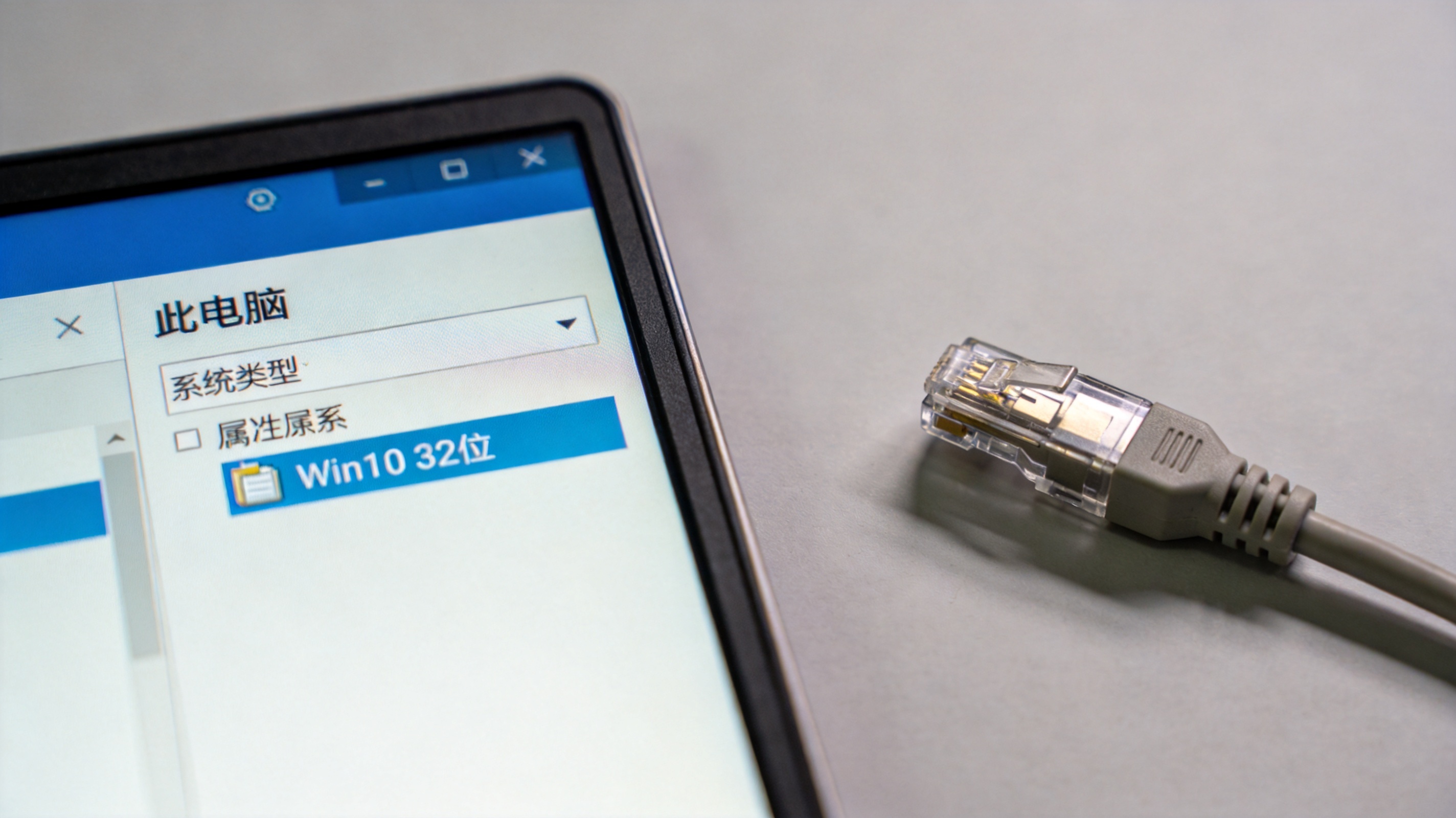
 接下来就是chrome win10 版 32 位官网下载的具体步骤,每一步我都亲测过,操作起来很简单。首先打开电脑自带的Edge浏览器,直接输入chrome官方下载的专属链接(别搜第三方网站,容易踩坑),进入官网后,页面默认会检测你的系统版本,但有时候检测会出错,这时候你需要手动选择版本。找到页面底部的“下载 Chrome 其他平台”选项,点击后选择“Windows”系统,再勾选“32位”选项,然后点击“下载Chrome”按钮,等待安装包下载完成。下载完成后双击安装包,不需要手动选择安装路径,系统会自动适配Win10 32位系统的默认路径,大概1分钟左右就能完成安装,安装完成后桌面会自动生成chrome快捷方式。
关于chrome win10 版 32 位官网下载,还有几个细节要注意,能帮你提升使用体验。首先下载完成后,一定要校验安装包的MD5值,官方网站会提供对应版本的MD5码,你可以用专门的校验工具对比,确保安装包没有被篡改,我之前就遇到过下载的安装包被恶意篡改,导致安装后浏览器频繁崩溃。其次安装完成后,要立即登录自己的谷歌账号,同步书签、密码和浏览记录,这样换电脑也能保持一致的使用习惯。另外如果遇到安装失败,大概率是系统缺少必要的运行库,你可以去微软官网下载并安装.NET Framework 4.8版本,这个运行库是chrome运行的必要组件,几乎能解决90%的安装失败问题。
接下来就是chrome win10 版 32 位官网下载的具体步骤,每一步我都亲测过,操作起来很简单。首先打开电脑自带的Edge浏览器,直接输入chrome官方下载的专属链接(别搜第三方网站,容易踩坑),进入官网后,页面默认会检测你的系统版本,但有时候检测会出错,这时候你需要手动选择版本。找到页面底部的“下载 Chrome 其他平台”选项,点击后选择“Windows”系统,再勾选“32位”选项,然后点击“下载Chrome”按钮,等待安装包下载完成。下载完成后双击安装包,不需要手动选择安装路径,系统会自动适配Win10 32位系统的默认路径,大概1分钟左右就能完成安装,安装完成后桌面会自动生成chrome快捷方式。
关于chrome win10 版 32 位官网下载,还有几个细节要注意,能帮你提升使用体验。首先下载完成后,一定要校验安装包的MD5值,官方网站会提供对应版本的MD5码,你可以用专门的校验工具对比,确保安装包没有被篡改,我之前就遇到过下载的安装包被恶意篡改,导致安装后浏览器频繁崩溃。其次安装完成后,要立即登录自己的谷歌账号,同步书签、密码和浏览记录,这样换电脑也能保持一致的使用习惯。另外如果遇到安装失败,大概率是系统缺少必要的运行库,你可以去微软官网下载并安装.NET Framework 4.8版本,这个运行库是chrome运行的必要组件,几乎能解决90%的安装失败问题。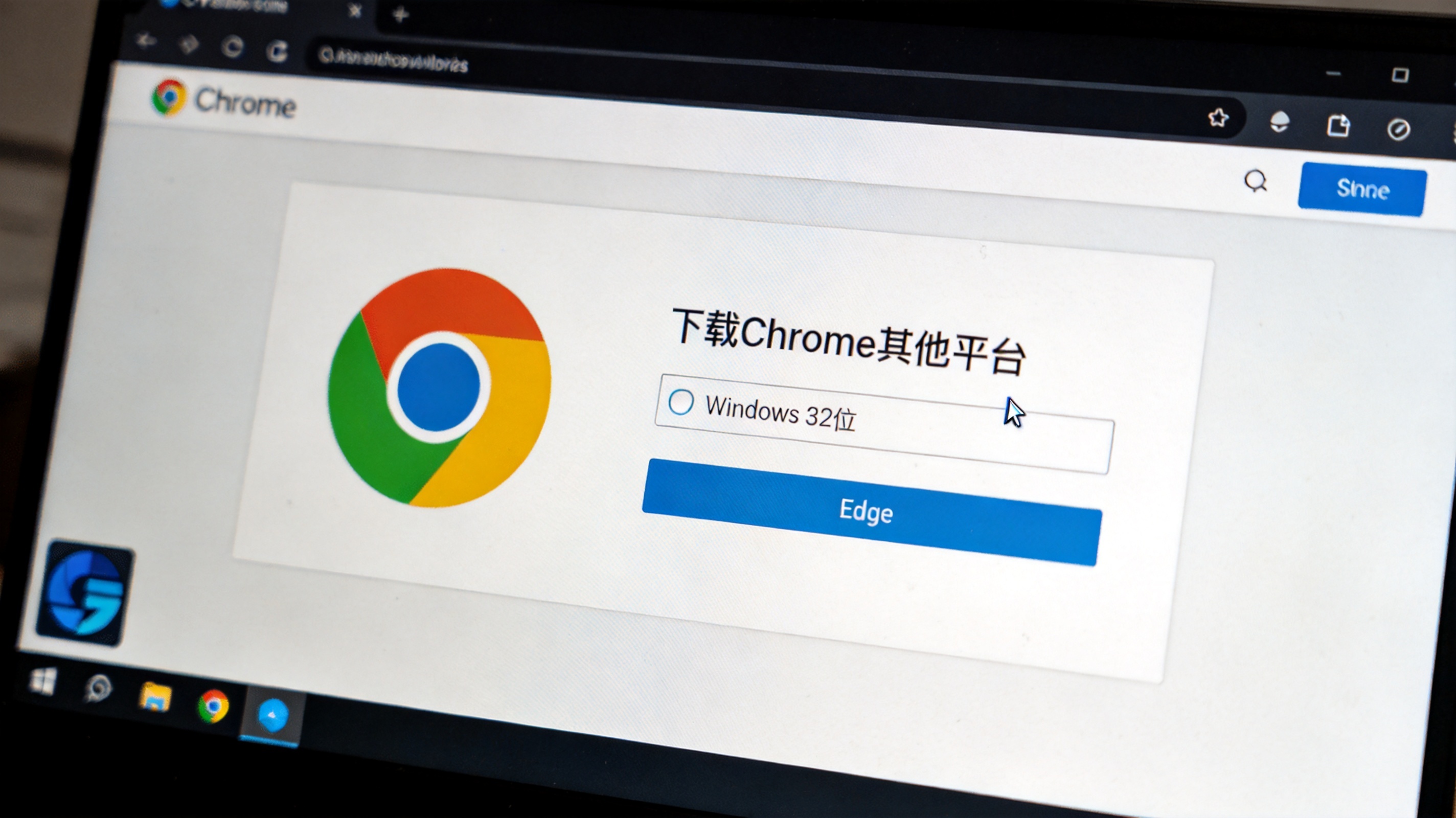 总的来说,chrome win10 版 32 位官网下载并不复杂,只要找对官方渠道,做好前期准备,按照步骤操作就能顺利完成。比起第三方下载渠道,官网下载的chrome不仅安全可靠,还能享受官方的及时更新和技术支持,避免因为盗版软件带来的安全风险。如果你身边有使用Win10 32位系统的朋友还在为chrome下载发愁,不妨把这份教程分享给他们,亲测有效,能帮他们省下不少折腾的时间。
相关文章推荐:
上一篇:如何快速掌握谷歌浏览器
下一篇:谷歌浏览器网页完整教程
