
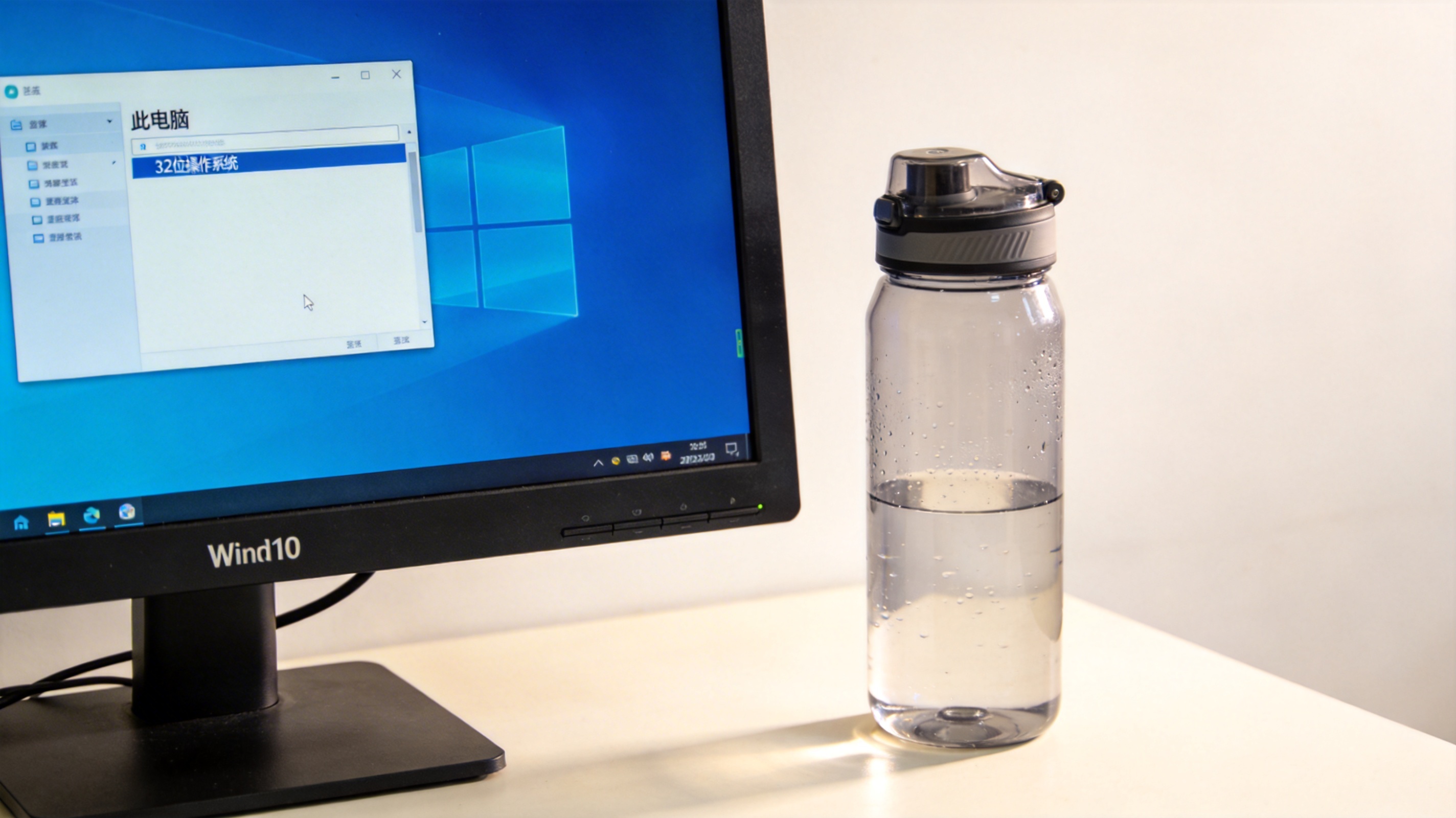
 接下来就是chrome win10 版 32 位官网下载的具体步骤,每一步都要仔细操作。首先打开电脑里已有的浏览器,不管是Edge还是其他chrome内核浏览器,在地址栏输入chrome的官方下载地址(注意要认准带“google.com”后缀的域名,避免进入仿冒网站),进入官网后,不要直接点击首页的“下载chrome”按钮,因为这个按钮会自动匹配系统版本,要是浏览器是64位,可能会下载64位chrome。这时候要按F12打开开发者工具,点击左上角的设备模拟按钮,选择“自定义设备”,把设备的操作系统设置为“Windows 10”,系统架构设置为“32位”,刷新页面后,就能看到适配32位系统的chrome下载选项,点击后就能直接下载官方纯净安装包。
在chrome win10 版 32 位官网下载和安装过程中,还有几个注意事项要牢记。首先下载完成后,不要直接双击安装包,右键点击安装包选择“管理员身份运行”,避免因为权限不足导致安装失败,我之前帮同事安装时,就因为没开管理员权限,安装到一半提示“无法写入文件”被迫中断。其次安装时要取消勾选“将chrome设置为默认浏览器”的选项,要是你之前用惯了其他浏览器,突然切换默认浏览器可能会影响使用习惯。另外安装完成后,要立即检查chrome的版本,在设置里的“关于chrome”中查看,确认是32位的官方版本,避免下载到篡改版。
接下来就是chrome win10 版 32 位官网下载的具体步骤,每一步都要仔细操作。首先打开电脑里已有的浏览器,不管是Edge还是其他chrome内核浏览器,在地址栏输入chrome的官方下载地址(注意要认准带“google.com”后缀的域名,避免进入仿冒网站),进入官网后,不要直接点击首页的“下载chrome”按钮,因为这个按钮会自动匹配系统版本,要是浏览器是64位,可能会下载64位chrome。这时候要按F12打开开发者工具,点击左上角的设备模拟按钮,选择“自定义设备”,把设备的操作系统设置为“Windows 10”,系统架构设置为“32位”,刷新页面后,就能看到适配32位系统的chrome下载选项,点击后就能直接下载官方纯净安装包。
在chrome win10 版 32 位官网下载和安装过程中,还有几个注意事项要牢记。首先下载完成后,不要直接双击安装包,右键点击安装包选择“管理员身份运行”,避免因为权限不足导致安装失败,我之前帮同事安装时,就因为没开管理员权限,安装到一半提示“无法写入文件”被迫中断。其次安装时要取消勾选“将chrome设置为默认浏览器”的选项,要是你之前用惯了其他浏览器,突然切换默认浏览器可能会影响使用习惯。另外安装完成后,要立即检查chrome的版本,在设置里的“关于chrome”中查看,确认是32位的官方版本,避免下载到篡改版。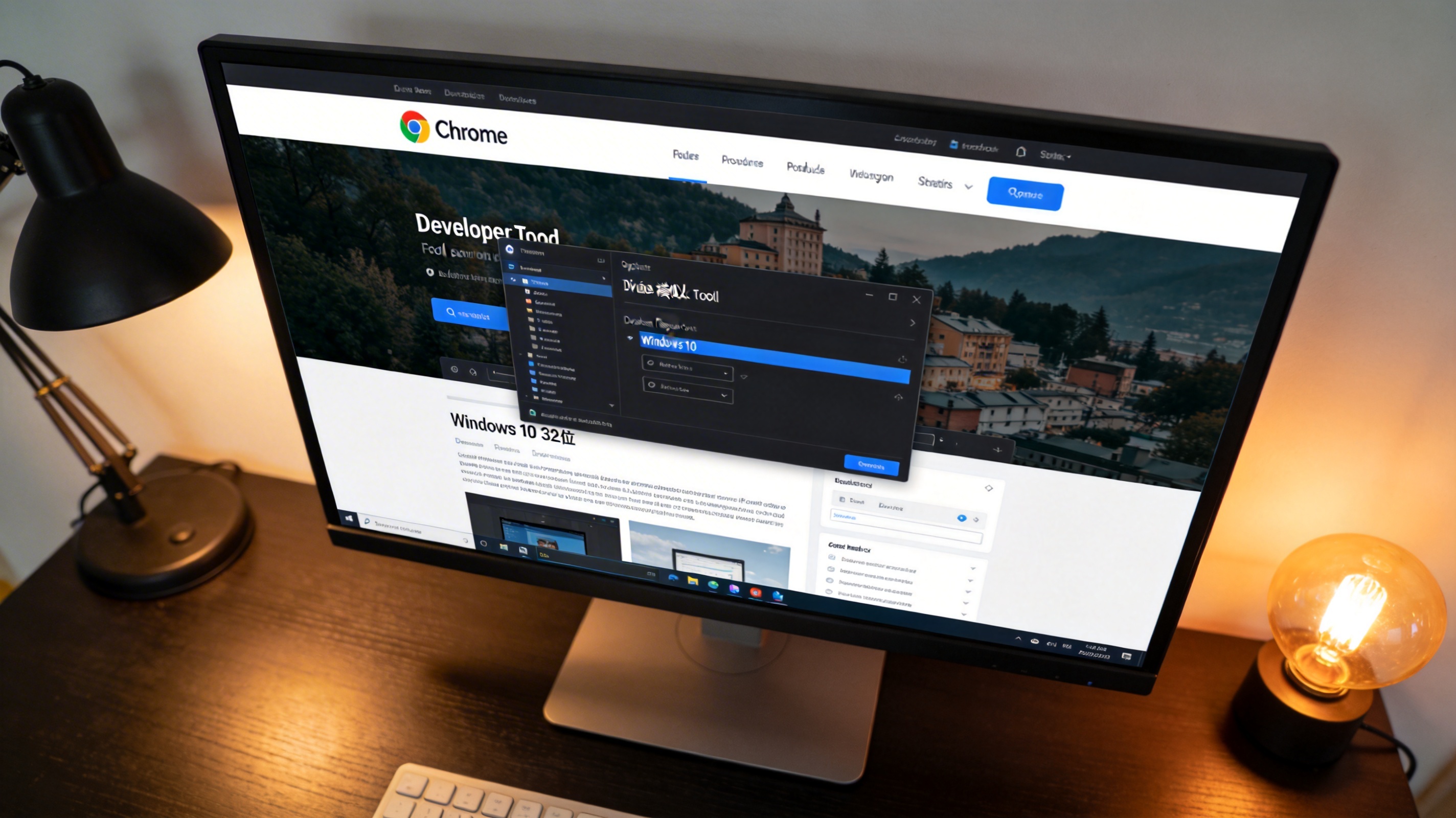 最后再给大家提几个实用建议,要是你找不到chrome的官方下载地址,也可以通过微软应用商店搜索chrome下载,但要注意应用商店里的chrome是封装版,和官网下载的标准版功能略有不同,更适合追求便捷安装的用户。对于Win10 32位系统的老电脑来说,chrome win10 版 32 位官网下载的安装包占用内存更小,运行更流畅,能有效提升办公和浏览网页的效率。平时要定期检查chrome的版本更新,官网会推送针对32位系统的安全补丁,避免因为版本过旧导致安全漏洞,让你的电脑用起来更放心。
相关文章推荐:
