
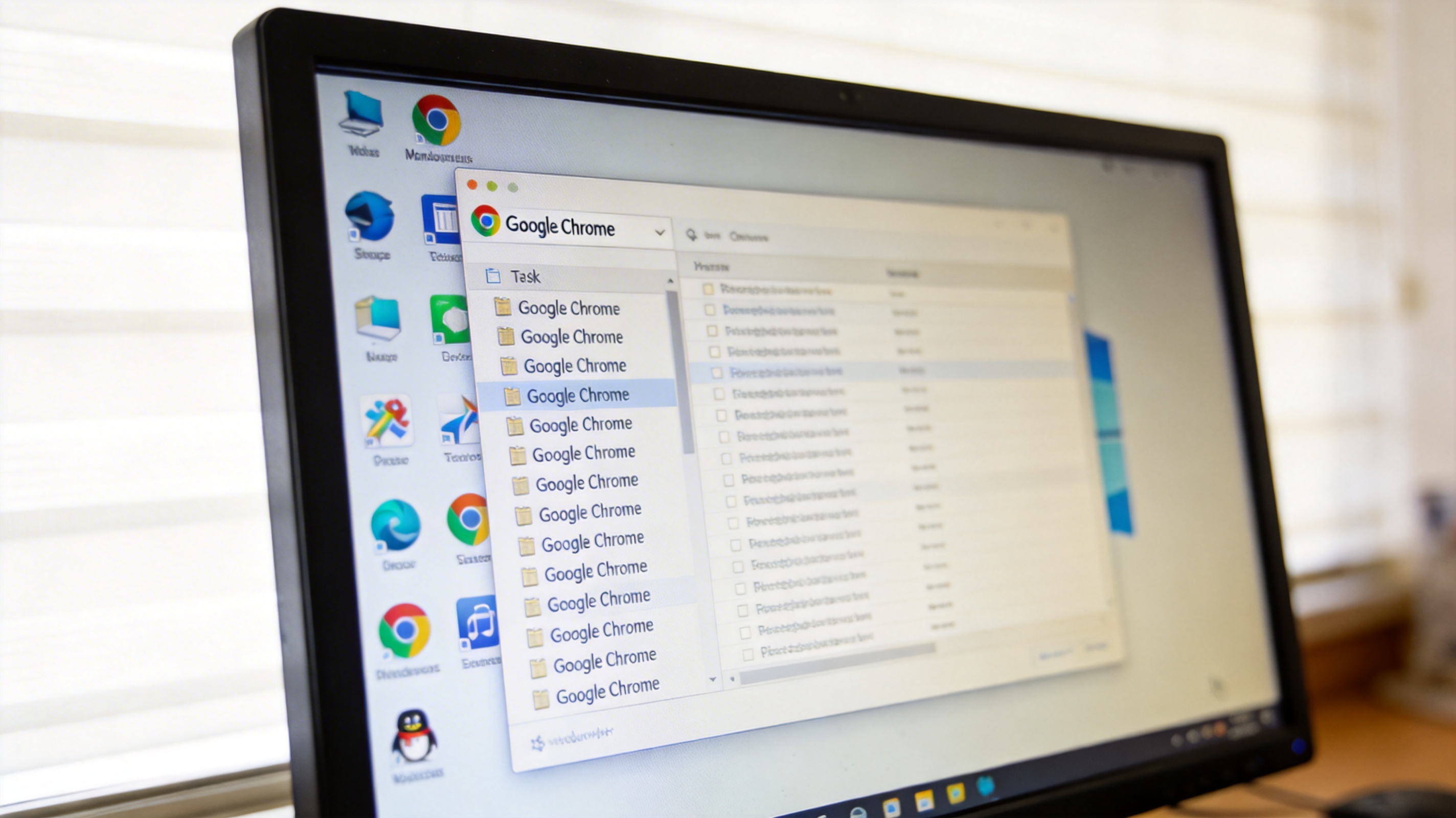
 接下来就说说google 浏览器安装后无法打开修复的3个核心技巧,亲测有效。第一个技巧是用管理员权限启动,右键点击google浏览器的桌面图标,选择“以管理员身份运行”,如果是权限问题,这一步就能直接打开;第二个技巧是清理残留文件,打开C盘的“Users”文件夹,找到你的用户目录,进入“AppData\Local\Google\Chrome”,把里面的“User Data”文件夹重命名为“User Data Backup”,然后重新启动google浏览器,系统会自动生成新的配置文件;第三个技巧是兼容性设置,右键图标选择“属性”,切换到“兼容性”选项卡,勾选“以兼容模式运行这个程序”,选择Windows 8,再勾选“以管理员身份运行此程序”,点击确定后再尝试打开。
在进行google 浏览器安装后无法打开修复的过程中,还有几个注意事项要牢记。首先,不要随意删除系统盘的其他文件,尤其是“AppData”文件夹里的内容,除了google浏览器的配置文件,其他文件可能关联着其他软件的运行;其次,如果你之前同步了google账号的书签和数据,重命名“User Data”文件夹后,重新登录账号就能同步回数据,不用担心数据丢失;另外,如果修复后还是无法打开,建议检查你的杀毒软件是否拦截了google浏览器的启动程序,可以暂时关闭杀毒软件的实时防护再尝试,排除拦截问题。
接下来就说说google 浏览器安装后无法打开修复的3个核心技巧,亲测有效。第一个技巧是用管理员权限启动,右键点击google浏览器的桌面图标,选择“以管理员身份运行”,如果是权限问题,这一步就能直接打开;第二个技巧是清理残留文件,打开C盘的“Users”文件夹,找到你的用户目录,进入“AppData\Local\Google\Chrome”,把里面的“User Data”文件夹重命名为“User Data Backup”,然后重新启动google浏览器,系统会自动生成新的配置文件;第三个技巧是兼容性设置,右键图标选择“属性”,切换到“兼容性”选项卡,勾选“以兼容模式运行这个程序”,选择Windows 8,再勾选“以管理员身份运行此程序”,点击确定后再尝试打开。
在进行google 浏览器安装后无法打开修复的过程中,还有几个注意事项要牢记。首先,不要随意删除系统盘的其他文件,尤其是“AppData”文件夹里的内容,除了google浏览器的配置文件,其他文件可能关联着其他软件的运行;其次,如果你之前同步了google账号的书签和数据,重命名“User Data”文件夹后,重新登录账号就能同步回数据,不用担心数据丢失;另外,如果修复后还是无法打开,建议检查你的杀毒软件是否拦截了google浏览器的启动程序,可以暂时关闭杀毒软件的实时防护再尝试,排除拦截问题。 总的来说,google 浏览器安装后无法打开修复的操作并不复杂,只要按照正确的步骤来,大部分故障都能在10分钟内解决。如果你尝试了这3个技巧还是没效果,建议检查电脑的系统更新,确保安装了最新的系统补丁,或者考虑更换一个磁盘分区重新安装google浏览器。日常使用时,尽量不要随意修改google浏览器的安装目录,也不要频繁卸载重装,这样能减少这类故障的发生,让google浏览器始终保持稳定的运行状态。
相关文章推荐:
