
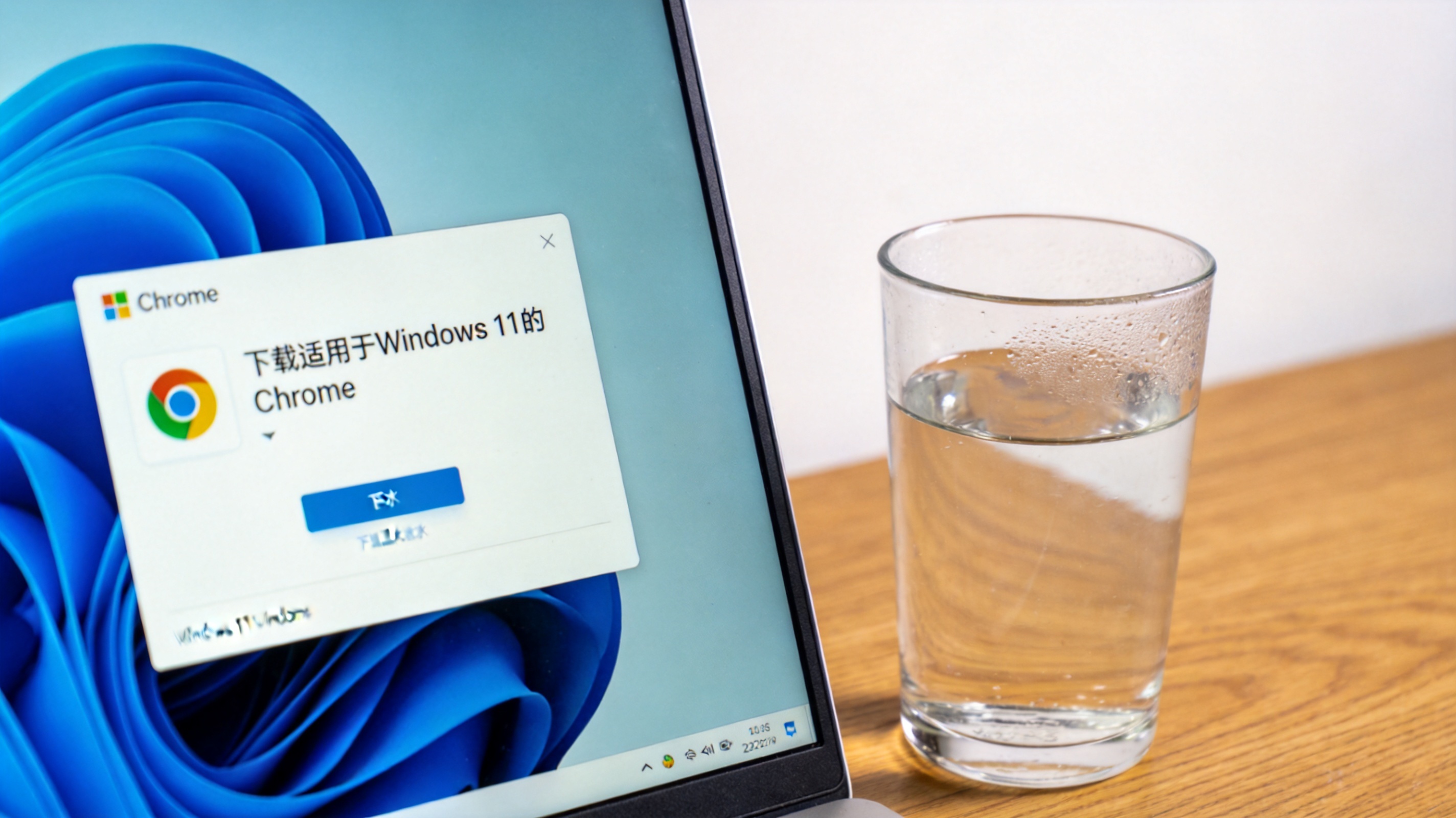
 接下来就是具体的步骤,亲测3分钟就能完成。第一步,打开电脑自带的浏览器,比如Edge或者Safari,在地址栏输入谷歌chrome的官方网址,注意要认准带有“官方”标识的域名,别输错成仿冒网站。第二步,进入官网后,页面会自动识别你的电脑系统,比如我用Win11的话,页面会显示“下载适用于Windows 11的Chrome”,点击下载按钮后,会弹出一个确认窗口,勾选“帮助谷歌改进Chrome”的选项(可选),然后点击“接受并安装”。第三步,等待安装包下载完成,这个过程大概需要12分钟,取决于你的网速,下载完成后双击安装包,系统会自动完成安装,不需要手动设置路径,安装完成后桌面会出现chrome图标,直接打开就能使用了。
在chrome 官网下载正版安装包的过程中,还有几个细节要注意,能帮你避开不必要的麻烦。首先,不要点击官网页面上的任何弹窗广告,哪怕看起来像是“快速下载”的按钮,我之前就差点点错,还好仔细看了一下,那些都是第三方的推广链接。其次,如果遇到官网打不开的情况,可以尝试更换网络环境,比如用手机热点,或者修改DNS为8.8.8.8,这是谷歌的公共DNS,能提升访问官网的成功率。另外,安装完成后,建议立即登录自己的谷歌账号,同步之前的书签和设置,这样新安装的chrome就能直接使用之前的配置,不用重新整理书签,节省至少10分钟的时间。
接下来就是具体的步骤,亲测3分钟就能完成。第一步,打开电脑自带的浏览器,比如Edge或者Safari,在地址栏输入谷歌chrome的官方网址,注意要认准带有“官方”标识的域名,别输错成仿冒网站。第二步,进入官网后,页面会自动识别你的电脑系统,比如我用Win11的话,页面会显示“下载适用于Windows 11的Chrome”,点击下载按钮后,会弹出一个确认窗口,勾选“帮助谷歌改进Chrome”的选项(可选),然后点击“接受并安装”。第三步,等待安装包下载完成,这个过程大概需要12分钟,取决于你的网速,下载完成后双击安装包,系统会自动完成安装,不需要手动设置路径,安装完成后桌面会出现chrome图标,直接打开就能使用了。
在chrome 官网下载正版安装包的过程中,还有几个细节要注意,能帮你避开不必要的麻烦。首先,不要点击官网页面上的任何弹窗广告,哪怕看起来像是“快速下载”的按钮,我之前就差点点错,还好仔细看了一下,那些都是第三方的推广链接。其次,如果遇到官网打不开的情况,可以尝试更换网络环境,比如用手机热点,或者修改DNS为8.8.8.8,这是谷歌的公共DNS,能提升访问官网的成功率。另外,安装完成后,建议立即登录自己的谷歌账号,同步之前的书签和设置,这样新安装的chrome就能直接使用之前的配置,不用重新整理书签,节省至少10分钟的时间。 总的来说,chrome 官网下载正版安装包并没有想象中复杂,只要找对官方渠道,做好前期准备,按照步骤操作就能快速完成。我现在每次给朋友推荐chrome下载方法时,都会让他们直接走官网渠道,至今还没遇到过任何问题。正版的chrome不仅运行稳定,每月都会推送安全更新,能有效防范网络攻击,而且扩展程序商店里的资源也都是经过官方审核的,不用担心恶意插件。如果你之前还在为chrome下载的问题头疼,不妨按照这个方法试试,几分钟就能用上安全靠谱的正版chrome。
相关文章推荐:
上一篇:如何快速掌握谷歌浏览器官网下载
