
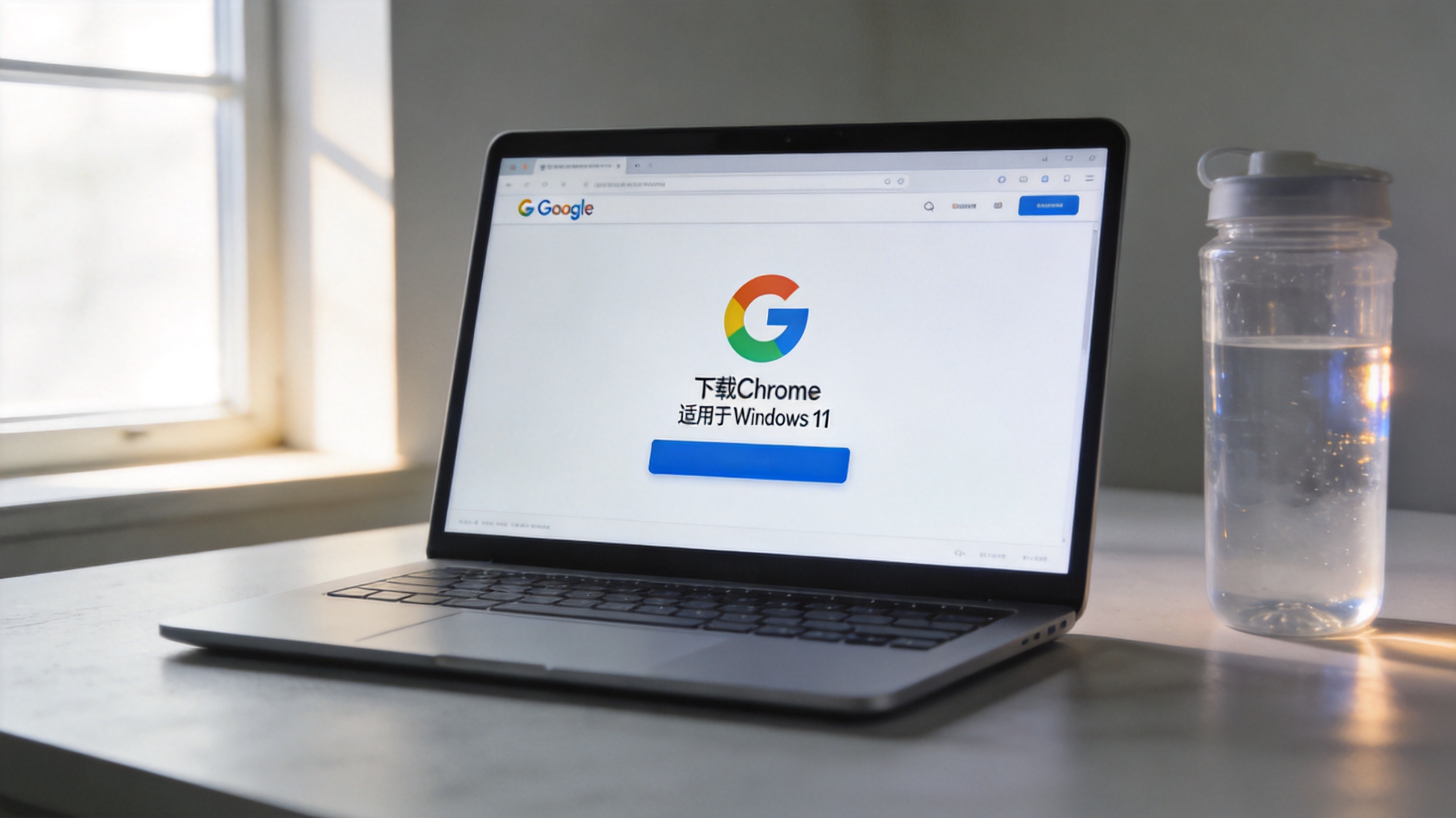
 接下来就是具体的步骤,我亲测过3次,每次都能顺利拿到纯净版安装包。第一步是在系统自带浏览器的地址栏输入谷歌浏览器的官方域名,别直接搜“谷歌浏览器下载”,因为前3条基本都是广告链接;第二步是进入官网后,页面会自动识别你的系统,比如我的Win11电脑会显示“下载Chrome 适用于 Windows 11”,点击下载按钮后,会弹出一个确认窗口,勾选“帮助Google Chrome更好地更新”的选项,这个选项能让后续自动更新更顺畅;第三步是等待下载完成,安装包大小大概是85MB,用500M宽带的话10秒就能下完,双击安装包后不用手动选择安装路径,系统会自动完成安装,整个过程大概1分10秒,安装完成后直接打开就能用最新版本的浏览器。
做谷歌浏览器官网下载时,还有几个容易踩的坑要注意。首先是别点击页面上的“高速下载”按钮,那基本都是第三方捆绑软件的下载通道,真正的官网下载按钮是蓝色的,上面只写着“下载Chrome”;其次是下载完成后,要检查安装包的大小,正常的纯净版安装包在8090MB之间,如果超过100MB,大概率是捆绑了其他软件;另外,安装时别勾选任何额外的选项,比如“设置为默认浏览器”可以根据自己的需求选择,但“安装XX安全助手”这类选项一定要取消,我之前帮朋友清理过一次捆绑软件,花了20分钟才删干净。
接下来就是具体的步骤,我亲测过3次,每次都能顺利拿到纯净版安装包。第一步是在系统自带浏览器的地址栏输入谷歌浏览器的官方域名,别直接搜“谷歌浏览器下载”,因为前3条基本都是广告链接;第二步是进入官网后,页面会自动识别你的系统,比如我的Win11电脑会显示“下载Chrome 适用于 Windows 11”,点击下载按钮后,会弹出一个确认窗口,勾选“帮助Google Chrome更好地更新”的选项,这个选项能让后续自动更新更顺畅;第三步是等待下载完成,安装包大小大概是85MB,用500M宽带的话10秒就能下完,双击安装包后不用手动选择安装路径,系统会自动完成安装,整个过程大概1分10秒,安装完成后直接打开就能用最新版本的浏览器。
做谷歌浏览器官网下载时,还有几个容易踩的坑要注意。首先是别点击页面上的“高速下载”按钮,那基本都是第三方捆绑软件的下载通道,真正的官网下载按钮是蓝色的,上面只写着“下载Chrome”;其次是下载完成后,要检查安装包的大小,正常的纯净版安装包在8090MB之间,如果超过100MB,大概率是捆绑了其他软件;另外,安装时别勾选任何额外的选项,比如“设置为默认浏览器”可以根据自己的需求选择,但“安装XX安全助手”这类选项一定要取消,我之前帮朋友清理过一次捆绑软件,花了20分钟才删干净。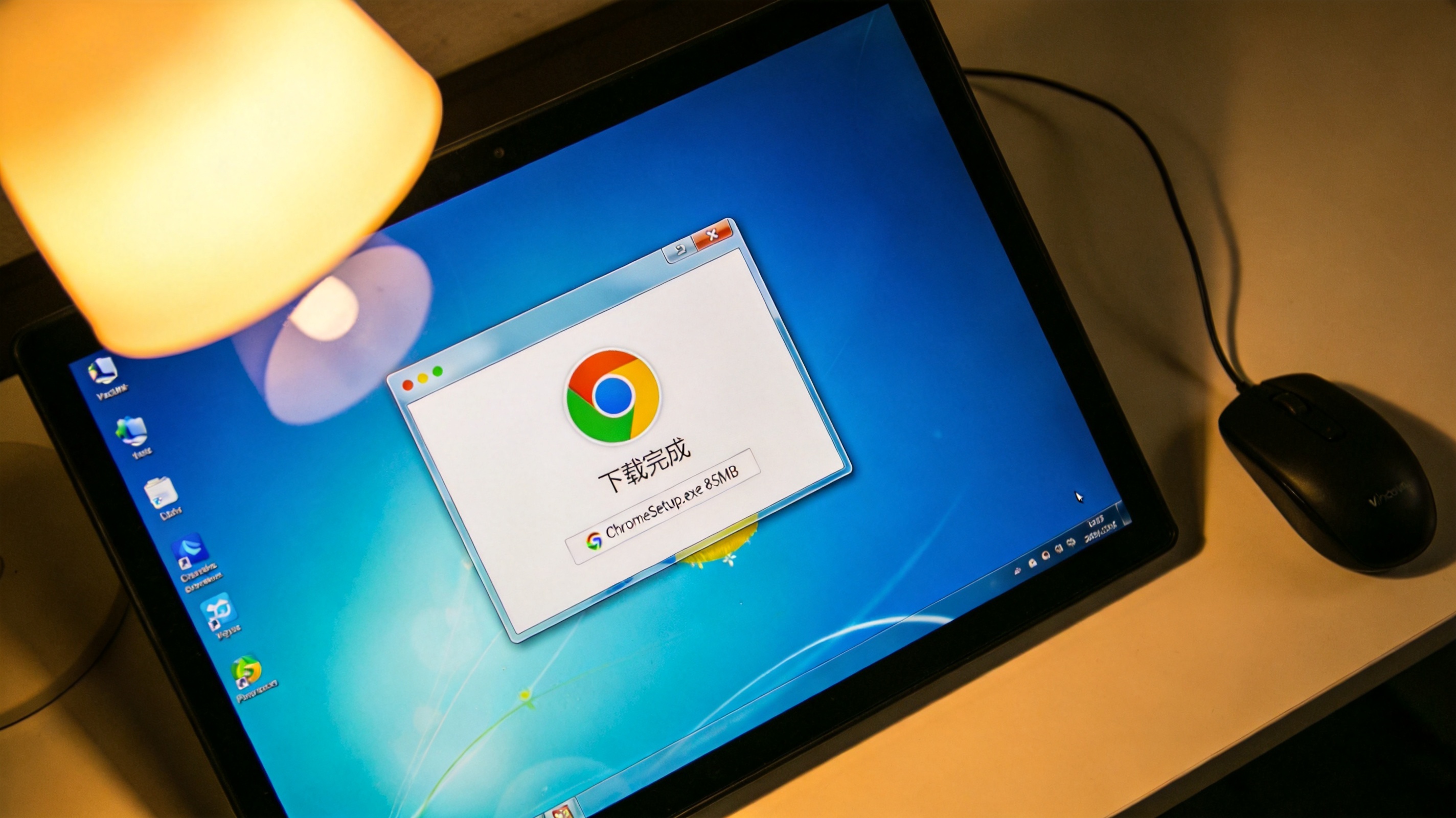 其实谷歌浏览器官网下载并没有大家想的那么复杂,只要找对官方入口,做好基础准备,按照步骤操作,1分半钟就能完成整个流程。我现在每次帮朋友做,都会先让他们确认系统版本,再输入官方域名,这样能避开95%的盗版链接。如果你之前下载过盗版浏览器,建议先卸载干净再进行,避免残留文件影响新浏览器的运行。最后提醒大家,官网下载的版本不仅安全纯净,还能自动更新到最新版本,不用再手动找安装包,长期使用下来能节省不少维护时间。
相关文章推荐:
