
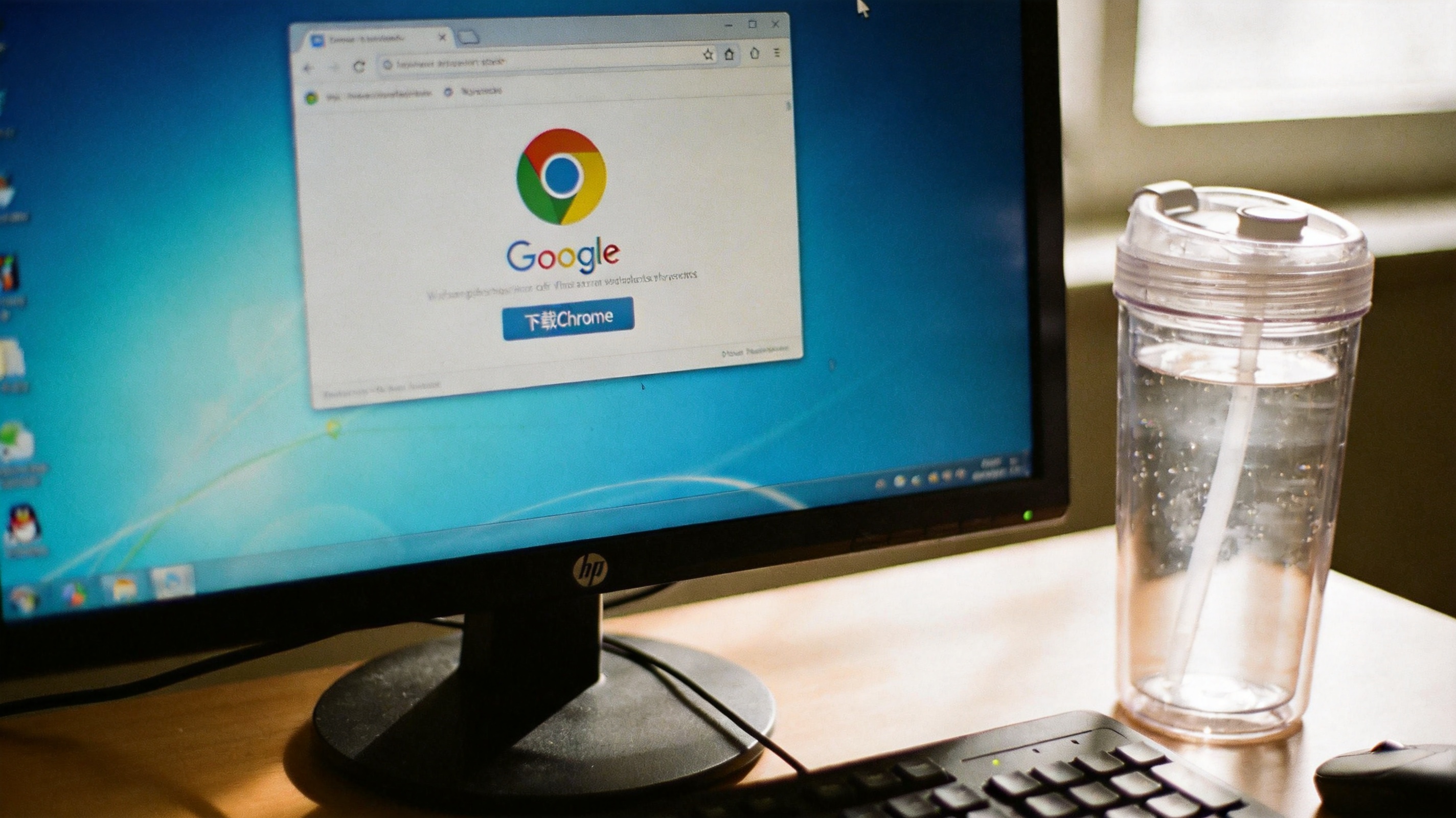
 接下来就说说具体的步骤。第一步,打开电脑上已有的浏览器,在地址栏输入谷歌浏览器的官方网址,注意要认准带有官方认证标识的域名,别点搜索结果里排在前面的推广链接。进入官网后,页面会自动识别你的电脑系统,比如Windows系统会显示“下载Chrome”按钮,Mac系统则显示对应版本的下载选项。点击下载后,安装包会自动保存到默认下载文件夹,大概10秒就能完成下载。然后找到安装包双击运行,不用手动选择安装路径,原版会自动适配系统设置,等待15秒左右就能完成安装,桌面会自动生成原版的快捷方式。
在的过程中,还有几个细节要留意。比如下载完成后,别着急点击安装包,先右键查看文件属性,确认数字签名是谷歌官方的,避免下载到被篡改的文件。另外,安装的时候会弹出是否设置为默认浏览器的选项,根据自己的需求选择就行,不用强制勾选。我之前遇到过一次,安装时没注意勾选了“发送使用数据”,后来在设置里花了2分钟才关掉,建议大家安装时仔细看清楚每一个选项,避免不必要的隐私泄露。
接下来就说说具体的步骤。第一步,打开电脑上已有的浏览器,在地址栏输入谷歌浏览器的官方网址,注意要认准带有官方认证标识的域名,别点搜索结果里排在前面的推广链接。进入官网后,页面会自动识别你的电脑系统,比如Windows系统会显示“下载Chrome”按钮,Mac系统则显示对应版本的下载选项。点击下载后,安装包会自动保存到默认下载文件夹,大概10秒就能完成下载。然后找到安装包双击运行,不用手动选择安装路径,原版会自动适配系统设置,等待15秒左右就能完成安装,桌面会自动生成原版的快捷方式。
在的过程中,还有几个细节要留意。比如下载完成后,别着急点击安装包,先右键查看文件属性,确认数字签名是谷歌官方的,避免下载到被篡改的文件。另外,安装的时候会弹出是否设置为默认浏览器的选项,根据自己的需求选择就行,不用强制勾选。我之前遇到过一次,安装时没注意勾选了“发送使用数据”,后来在设置里花了2分钟才关掉,建议大家安装时仔细看清楚每一个选项,避免不必要的隐私泄露。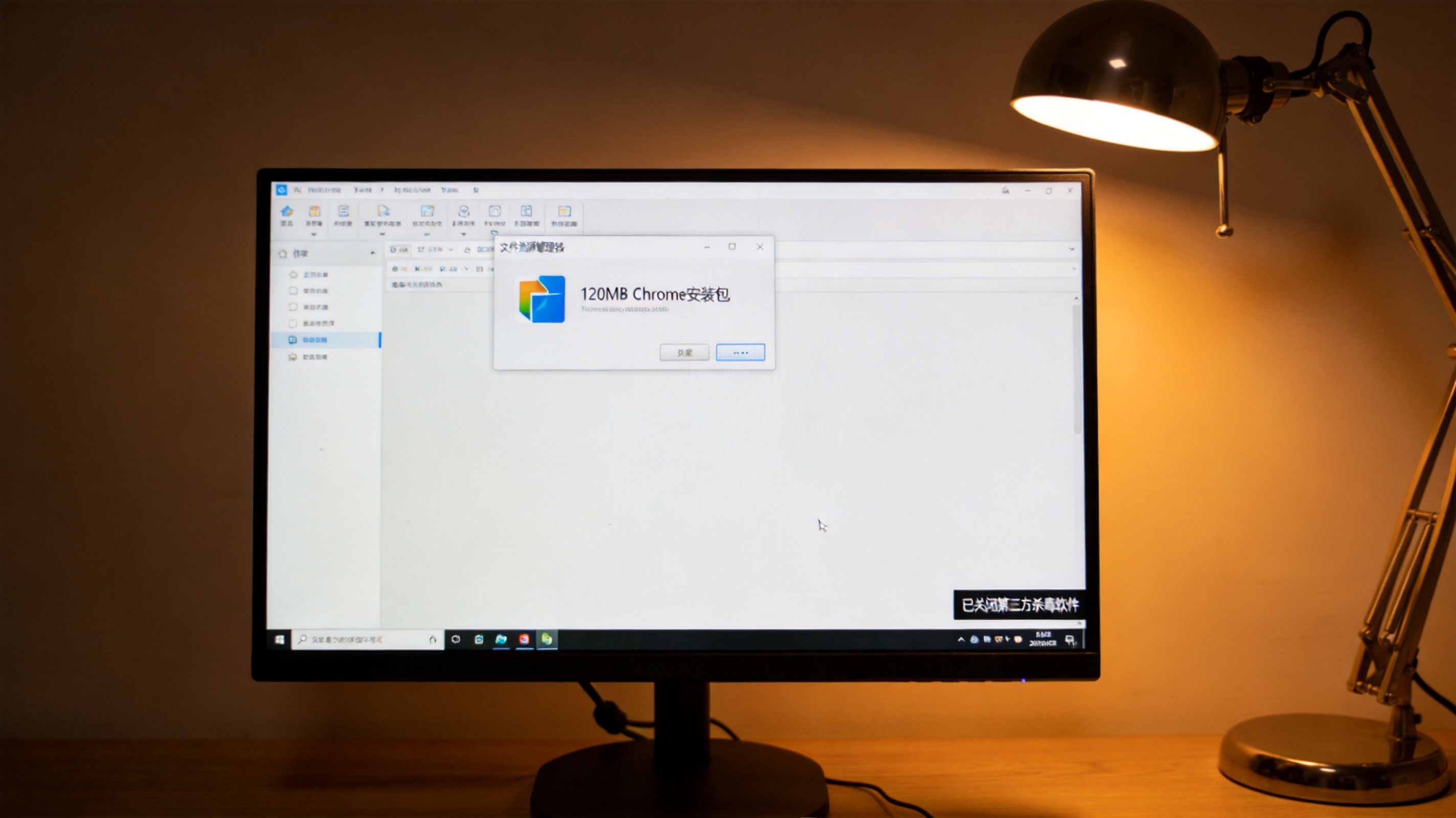 总的来说,谷歌浏览器官网下载电脑版原版其实没那么复杂,只要认准官方渠道,做好前期准备,按照步骤操作就能顺利完成。我自己前后帮5个同事下载安装过原版,每次都能在3分钟内搞定,而且用了半年多都没出现过捆绑软件、弹窗广告的问题。如果你也想拥有稳定、安全的浏览器使用体验,不妨试试,毕竟省心才是最重要的。
相关文章推荐:
下一篇:如何快速掌握guge
