
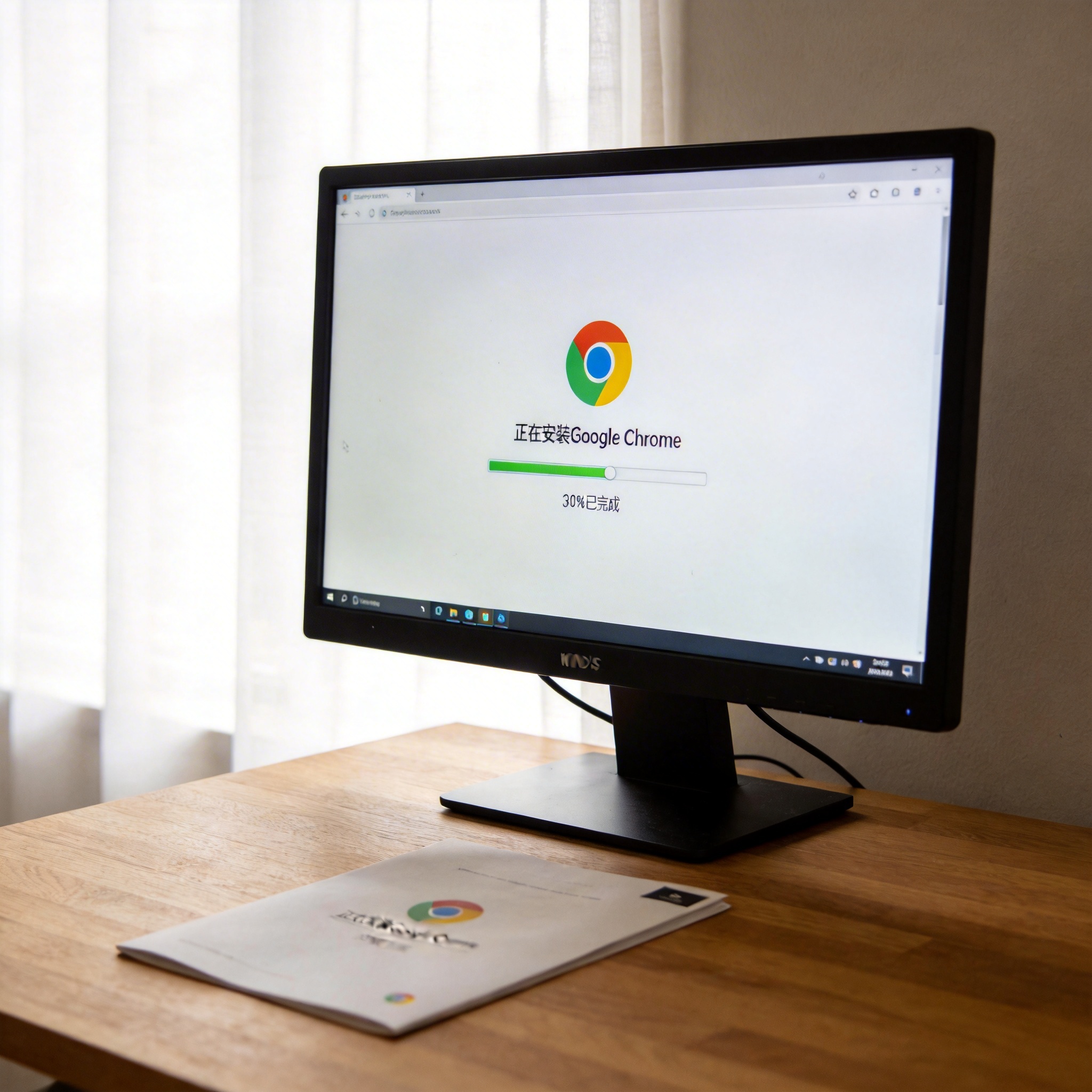
 接下来给大家详细讲解的具体步骤,亲测有效。第一步是清理系统残留的Chrome文件,按下Win+R组合键打开运行窗口,输入“%appdata%”后回车,找到Google文件夹并删除,再输入“%localappdata%”回车,同样删除Google文件夹,这样能彻底清除之前安装残留的配置文件。第二步是重新下载官方的chrome安装包,建议使用浏览器的“另存为”功能,将安装包保存到非系统盘的根目录,比如D盘或E盘,避免系统盘权限限制。第三步是右键点击安装包,选择“以管理员身份运行”,此时系统会弹出权限确认窗口,点击“是”后等待安装完成,大部分情况下,这样操作就能解决80%以上的chrome安装失败问题。
在处理chrome 安装失败怎么修复的问题时,还有一些容易被忽略的注意事项需要提醒大家。首先,不要同时运行多个chrome下载或安装程序,否则会导致系统资源冲突,甚至损坏临时文件,建议每次只进行一个chrome下载或安装操作。其次,安装完成后不要立即删除安装包,最好保留一段时间,万一后续出现问题还能重新安装,另外要及时恢复安全软件的防护功能,避免电脑暴露在风险中。还有一种常见情况是,Windows系统的用户账户控制(UAC)设置过高,也会导致安装失败,这时候可以降低UAC的安全级别,安装完成后再调回原来的设置。
接下来给大家详细讲解的具体步骤,亲测有效。第一步是清理系统残留的Chrome文件,按下Win+R组合键打开运行窗口,输入“%appdata%”后回车,找到Google文件夹并删除,再输入“%localappdata%”回车,同样删除Google文件夹,这样能彻底清除之前安装残留的配置文件。第二步是重新下载官方的chrome安装包,建议使用浏览器的“另存为”功能,将安装包保存到非系统盘的根目录,比如D盘或E盘,避免系统盘权限限制。第三步是右键点击安装包,选择“以管理员身份运行”,此时系统会弹出权限确认窗口,点击“是”后等待安装完成,大部分情况下,这样操作就能解决80%以上的chrome安装失败问题。
在处理chrome 安装失败怎么修复的问题时,还有一些容易被忽略的注意事项需要提醒大家。首先,不要同时运行多个chrome下载或安装程序,否则会导致系统资源冲突,甚至损坏临时文件,建议每次只进行一个chrome下载或安装操作。其次,安装完成后不要立即删除安装包,最好保留一段时间,万一后续出现问题还能重新安装,另外要及时恢复安全软件的防护功能,避免电脑暴露在风险中。还有一种常见情况是,Windows系统的用户账户控制(UAC)设置过高,也会导致安装失败,这时候可以降低UAC的安全级别,安装完成后再调回原来的设置。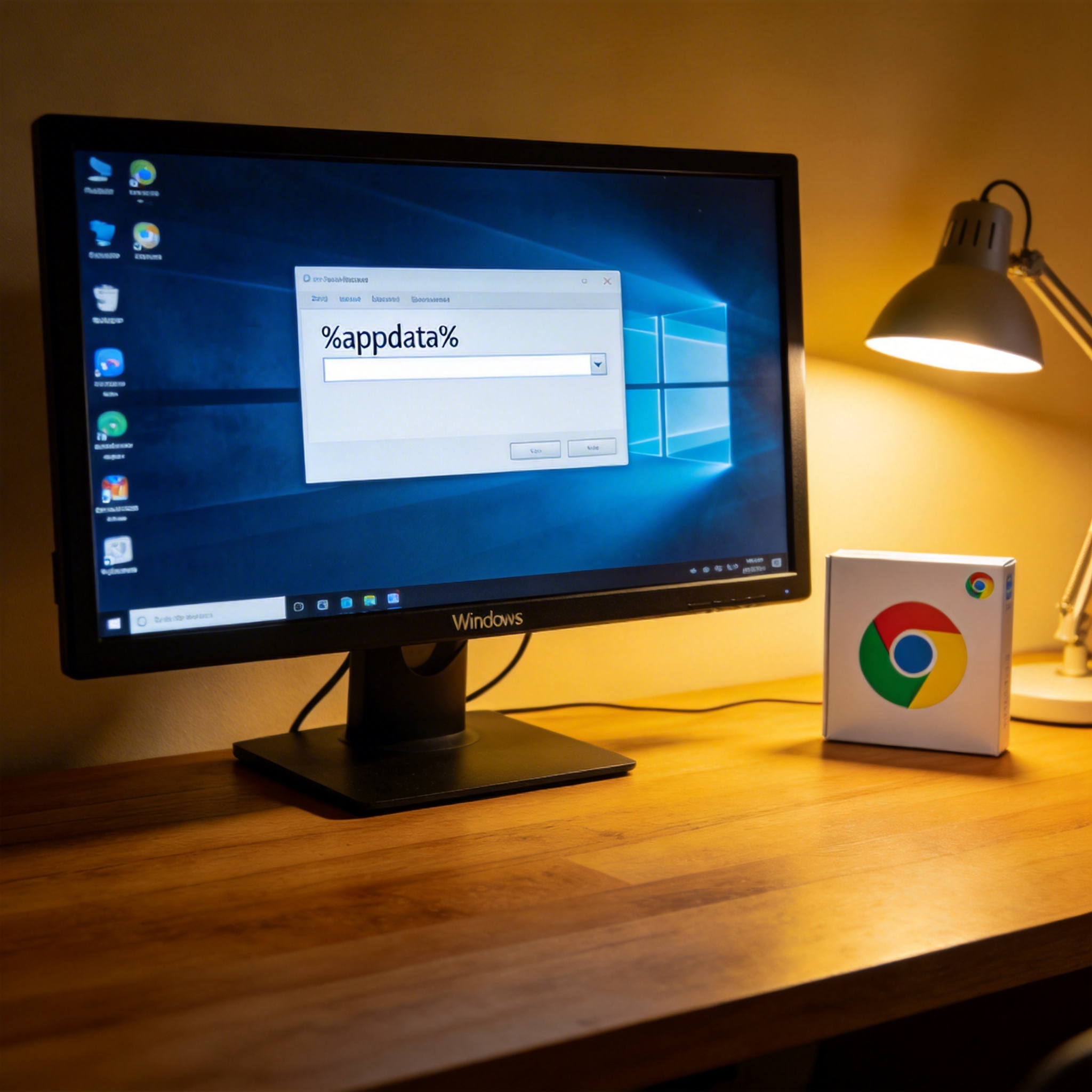 最后,关于chrome 安装失败怎么修复的问题,核心思路就是从源头排查问题,先确保chrome下载的安装包完整可靠,再清理系统残留文件,最后通过管理员权限完成安装。如果以上方法都无法解决问题,建议检查系统是否存在漏洞,及时安装最新的系统更新,或者尝试使用离线安装包进行安装。日常使用中,建议定期清理Chrome的缓存文件,避免因缓存过多导致后续更新或重装出现问题,同时尽量从官方渠道获取安装包,这样能最大程度降低安装失败的概率。
相关文章推荐:
