
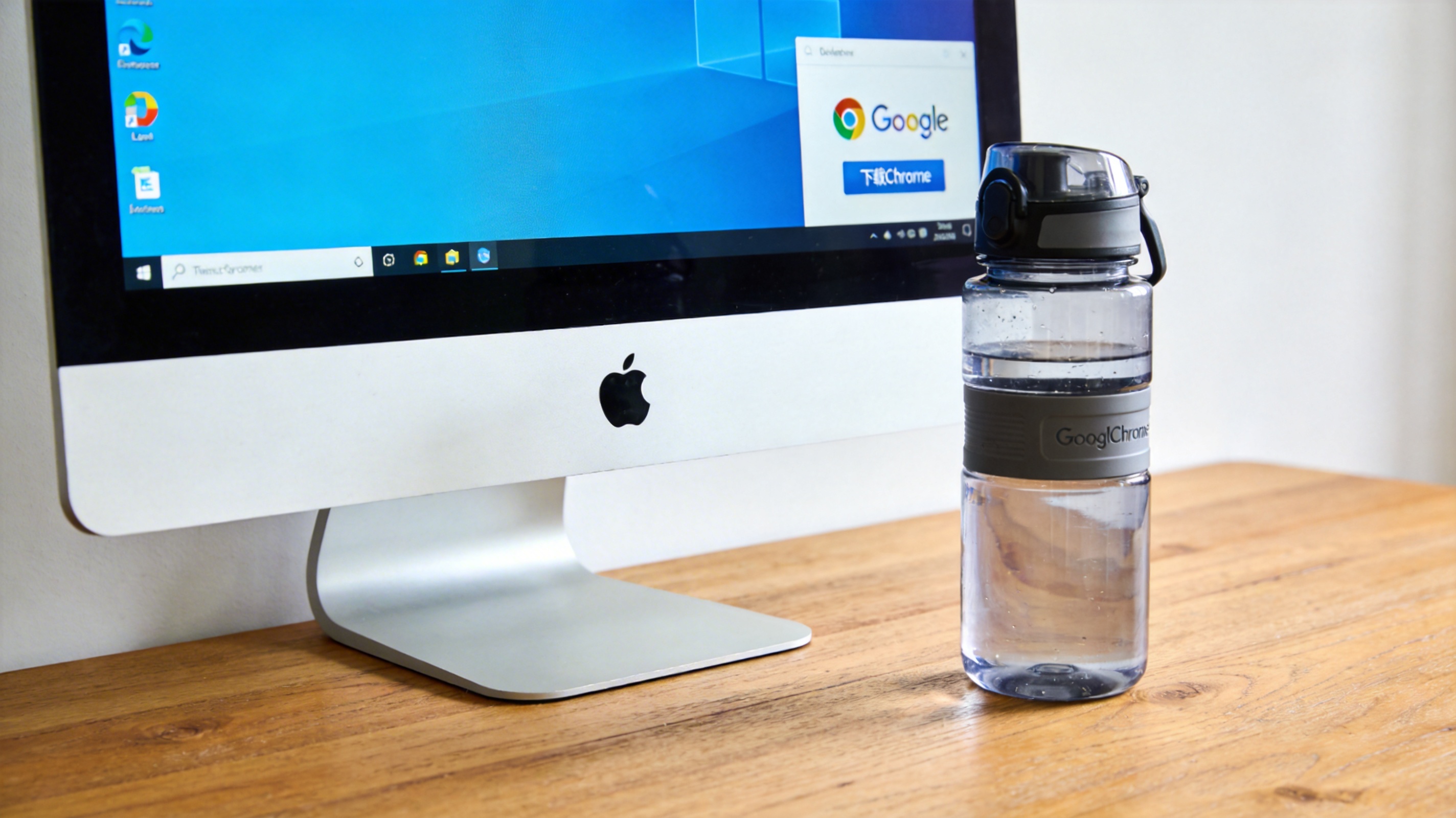
 接下来给大家详细讲的具体步骤,跟着做就能顺利完成。第一步,打开电脑上已有的浏览器,在地址栏输入chrome的官方网址(注意是带https前缀的正规域名,避免输入错误跳转到仿冒站);第二步,进入官网后,页面会自动识别你的电脑系统,弹出对应的chrome下载按钮,点击后等待安装包下载完成,一般安装包大小在60MB到80MB之间,根据网速不同需要1到5分钟;第三步,找到下载好的安装包,双击运行,此时系统会自动完成chrome的安装和配置,全程不需要手动修改设置,等桌面出现chrome图标就代表安装完成了。
关于google chrome 官网正版安装的注意事项,我也整理了几个小白容易踩的坑。首先,下载安装包时不要点击页面上的“高速下载”按钮,这类按钮大多是第三方捆绑下载器,要认准官网的“下载Chrome”原生按钮,我之前就见过有人点错后,电脑多了3个没用的浏览器。另外,安装过程中不要随意点击“自定义安装”选项,除非你清楚自己要修改的设置,否则保持默认选项就好,避免不小心勾选了不必要的组件。还有,安装完成后要第一时间打开chrome,登录自己的谷歌账号同步书签和密码,这样换设备也能继续使用熟悉的设置。
接下来给大家详细讲的具体步骤,跟着做就能顺利完成。第一步,打开电脑上已有的浏览器,在地址栏输入chrome的官方网址(注意是带https前缀的正规域名,避免输入错误跳转到仿冒站);第二步,进入官网后,页面会自动识别你的电脑系统,弹出对应的chrome下载按钮,点击后等待安装包下载完成,一般安装包大小在60MB到80MB之间,根据网速不同需要1到5分钟;第三步,找到下载好的安装包,双击运行,此时系统会自动完成chrome的安装和配置,全程不需要手动修改设置,等桌面出现chrome图标就代表安装完成了。
关于google chrome 官网正版安装的注意事项,我也整理了几个小白容易踩的坑。首先,下载安装包时不要点击页面上的“高速下载”按钮,这类按钮大多是第三方捆绑下载器,要认准官网的“下载Chrome”原生按钮,我之前就见过有人点错后,电脑多了3个没用的浏览器。另外,安装过程中不要随意点击“自定义安装”选项,除非你清楚自己要修改的设置,否则保持默认选项就好,避免不小心勾选了不必要的组件。还有,安装完成后要第一时间打开chrome,登录自己的谷歌账号同步书签和密码,这样换设备也能继续使用熟悉的设置。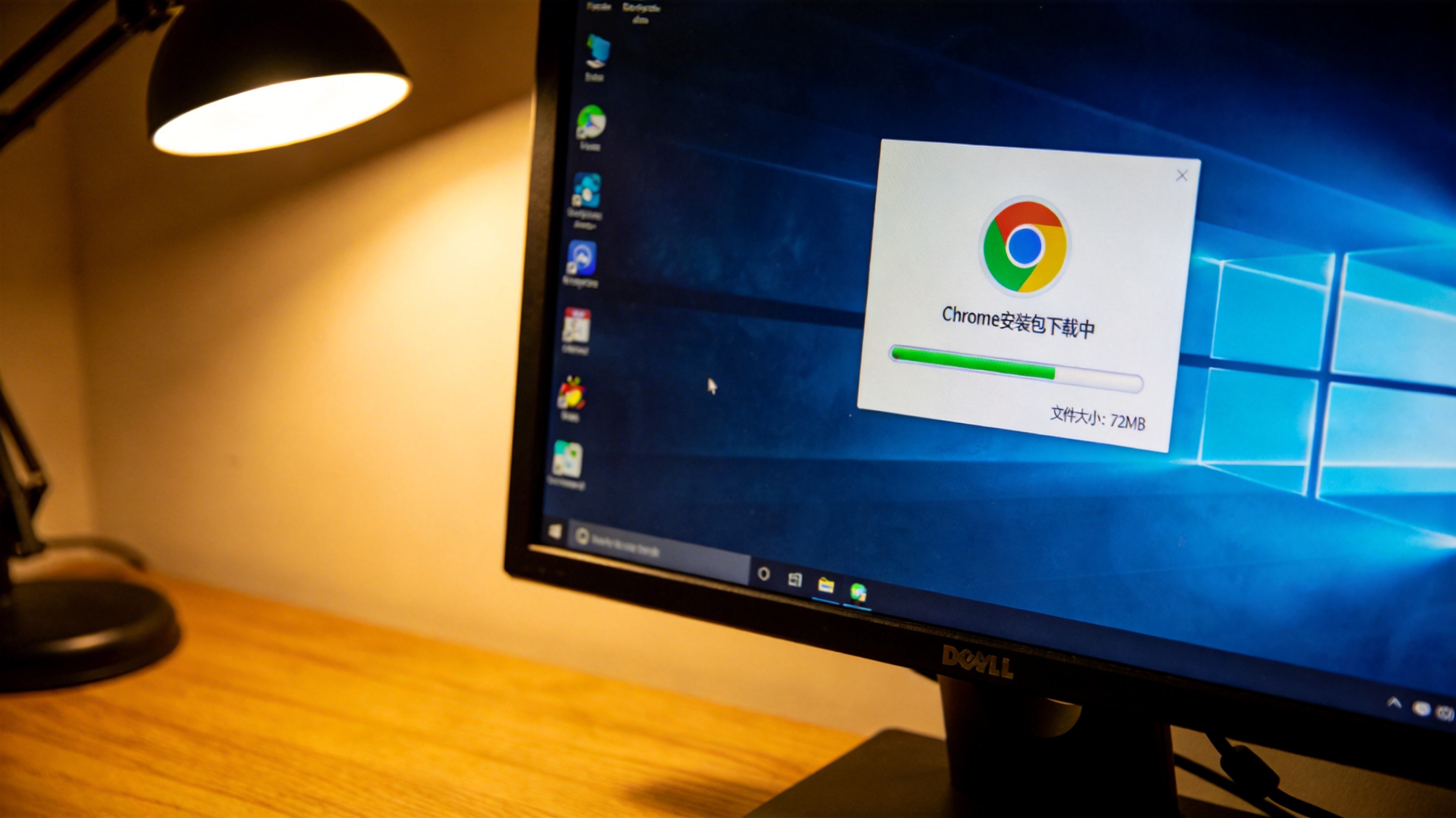 最后再给小白们提个醒,google chrome 官网正版安装其实没有想象中复杂,只要认准官方渠道,跟着步骤一步步来就能顺利完成。平时要养成从官网找软件的习惯,不要图方便点陌生的下载链接,毕竟正版软件不仅用着放心,还能减少很多后续的麻烦。如果安装过程中遇到问题,可以去chrome的官方帮助中心查找解决方案,那里有针对不同系统的详细教程,或者也可以找身边懂电脑的朋友帮忙,千万别随便找第三方网站的“破解版”或者“绿色版”,以免给电脑带来安全隐患。
相关文章推荐:
上一篇:快速了解google
