
 接下来就是具体的chrome win10 版 32 位官网下载步骤了。首先打开电脑上现有的浏览器,比如Edge或者IE,在地址栏输入chrome的官方网址(这里要注意,一定要输入正确的官网地址,避免进入钓鱼网站)。进入官网后,不要直接点击首页的下载按钮,因为那个按钮会自动识别系统并下载对应版本,我们需要手动指定32位版本。可以在官网的下载页面底部找到“下载其他平台”或者“替代下载链接”,点击进去后选择“Windows 10 32位”版本,然后点击下载按钮。下载完成后,双击安装包,按照提示完成安装,整个过程大概需要35分钟,安装时可以选择是否将chrome设置为默认浏览器。
在chrome win10 版 32 位官网下载和安装的过程中,还有一些容易踩坑的地方要提醒大家。首先,不要从第三方下载站获取安装包,那些站点的安装包大多捆绑了弹窗广告、浏览器插件甚至恶意程序,我之前帮朋友清理过因为第三方安装包带来的弹窗,前后花了1个多小时。其次,安装时不要随意点击“快速安装”,最好选择“自定义安装”,这样可以更改安装路径,避免占用C盘过多空间,同时取消不必要的附加组件。另外,如果下载过程中出现中断,不要直接重新下载,最好先清理浏览器的缓存和下载记录,再重新进入官网下载,这样能提高下载成功率。
接下来就是具体的chrome win10 版 32 位官网下载步骤了。首先打开电脑上现有的浏览器,比如Edge或者IE,在地址栏输入chrome的官方网址(这里要注意,一定要输入正确的官网地址,避免进入钓鱼网站)。进入官网后,不要直接点击首页的下载按钮,因为那个按钮会自动识别系统并下载对应版本,我们需要手动指定32位版本。可以在官网的下载页面底部找到“下载其他平台”或者“替代下载链接”,点击进去后选择“Windows 10 32位”版本,然后点击下载按钮。下载完成后,双击安装包,按照提示完成安装,整个过程大概需要35分钟,安装时可以选择是否将chrome设置为默认浏览器。
在chrome win10 版 32 位官网下载和安装的过程中,还有一些容易踩坑的地方要提醒大家。首先,不要从第三方下载站获取安装包,那些站点的安装包大多捆绑了弹窗广告、浏览器插件甚至恶意程序,我之前帮朋友清理过因为第三方安装包带来的弹窗,前后花了1个多小时。其次,安装时不要随意点击“快速安装”,最好选择“自定义安装”,这样可以更改安装路径,避免占用C盘过多空间,同时取消不必要的附加组件。另外,如果下载过程中出现中断,不要直接重新下载,最好先清理浏览器的缓存和下载记录,再重新进入官网下载,这样能提高下载成功率。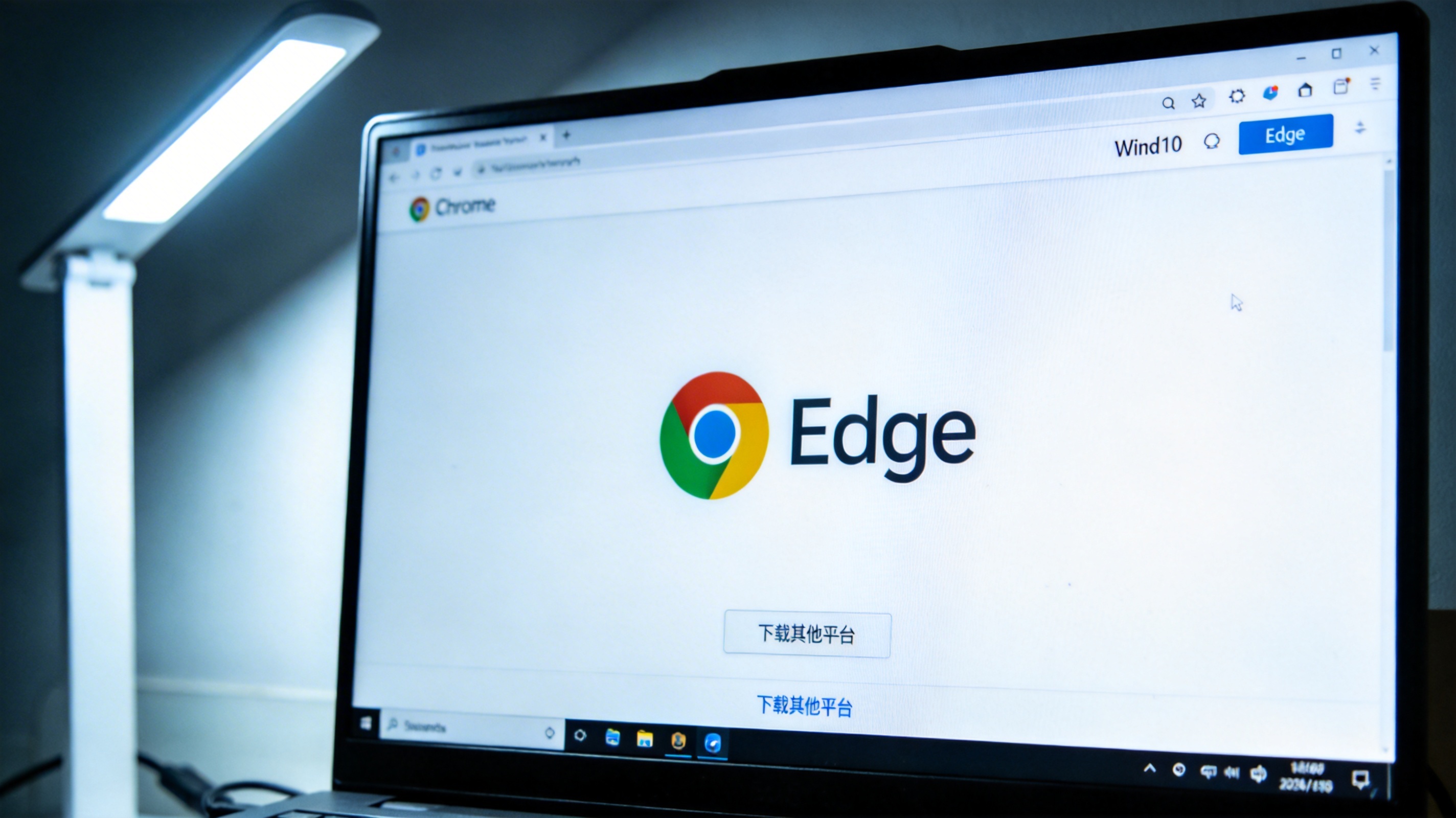 总的来说,chrome win10 版 32 位官网下载是适合老款32位Win10设备的最优选择,不仅能获得稳定的浏览体验,还能避免第三方安装包带来的安全隐患。大家只要按照正确的步骤操作,先确认系统版本,再进入官网指定下载32位版本,就能顺利完成安装。如果安装后遇到运行卡顿的问题,可以尝试关闭chrome的后台同步功能,或者清理浏览器的缓存数据,一般都能有效缓解。最后提醒大家,定期更新chrome版本,这样才能获得最新的安全补丁和功能优化。
相关文章推荐:
下一篇:如何快速掌握谷歌浏览器官网
