
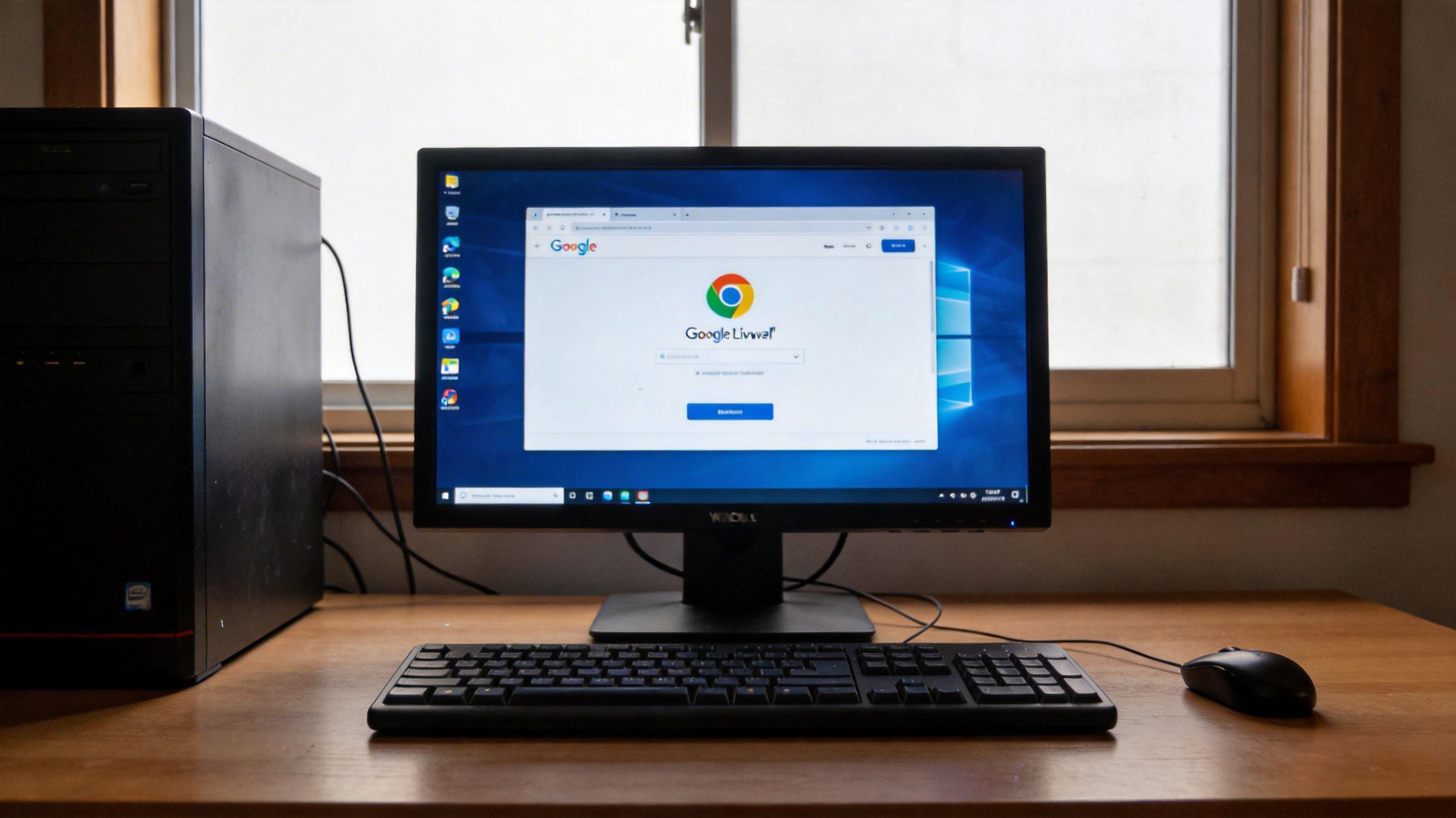
 接下来就是具体的google 浏览器下载官网无广告操作步骤,首先打开你当前在用的浏览器,在地址栏输入google的官方域名,注意要认准带有“官方”标识的站点,别点搜索结果里带“推广”标签的链接;进入官网后,页面会自动识别你的设备系统,比如你用的是Windows电脑,就会直接显示Windows版本的下载按钮,全程没有任何广告弹窗,也不会让你勾选额外的捆绑软件;点击下载按钮后,安装包会直接开始下载,大小大概在80MB左右,等下载完成后双击安装包,google浏览器会自动完成安装,整个过程大概1分钟,安装完成后桌面只会出现一个google浏览器的图标,没有任何多余内容。
在进行google 浏览器下载官网无广告操作时,还有几个容易踩的坑要注意,首先是别轻信第三方站点的“高速下载”按钮,我之前就看到过一个站点,把广告按钮做得和官网下载按钮一模一样,点进去就开始下载捆绑包;其次是下载完成后,一定要检查安装包的大小,官网的Windows安装包大概在8090MB之间,如果你的安装包只有10多MB,那肯定是带广告的第三方安装器;另外,安装的时候别一路点“下一步”,虽然官网安装默认没有捆绑,但还是要扫一眼每一步的选项,确保没有勾选额外的设置。
接下来就是具体的google 浏览器下载官网无广告操作步骤,首先打开你当前在用的浏览器,在地址栏输入google的官方域名,注意要认准带有“官方”标识的站点,别点搜索结果里带“推广”标签的链接;进入官网后,页面会自动识别你的设备系统,比如你用的是Windows电脑,就会直接显示Windows版本的下载按钮,全程没有任何广告弹窗,也不会让你勾选额外的捆绑软件;点击下载按钮后,安装包会直接开始下载,大小大概在80MB左右,等下载完成后双击安装包,google浏览器会自动完成安装,整个过程大概1分钟,安装完成后桌面只会出现一个google浏览器的图标,没有任何多余内容。
在进行google 浏览器下载官网无广告操作时,还有几个容易踩的坑要注意,首先是别轻信第三方站点的“高速下载”按钮,我之前就看到过一个站点,把广告按钮做得和官网下载按钮一模一样,点进去就开始下载捆绑包;其次是下载完成后,一定要检查安装包的大小,官网的Windows安装包大概在8090MB之间,如果你的安装包只有10多MB,那肯定是带广告的第三方安装器;另外,安装的时候别一路点“下一步”,虽然官网安装默认没有捆绑,但还是要扫一眼每一步的选项,确保没有勾选额外的设置。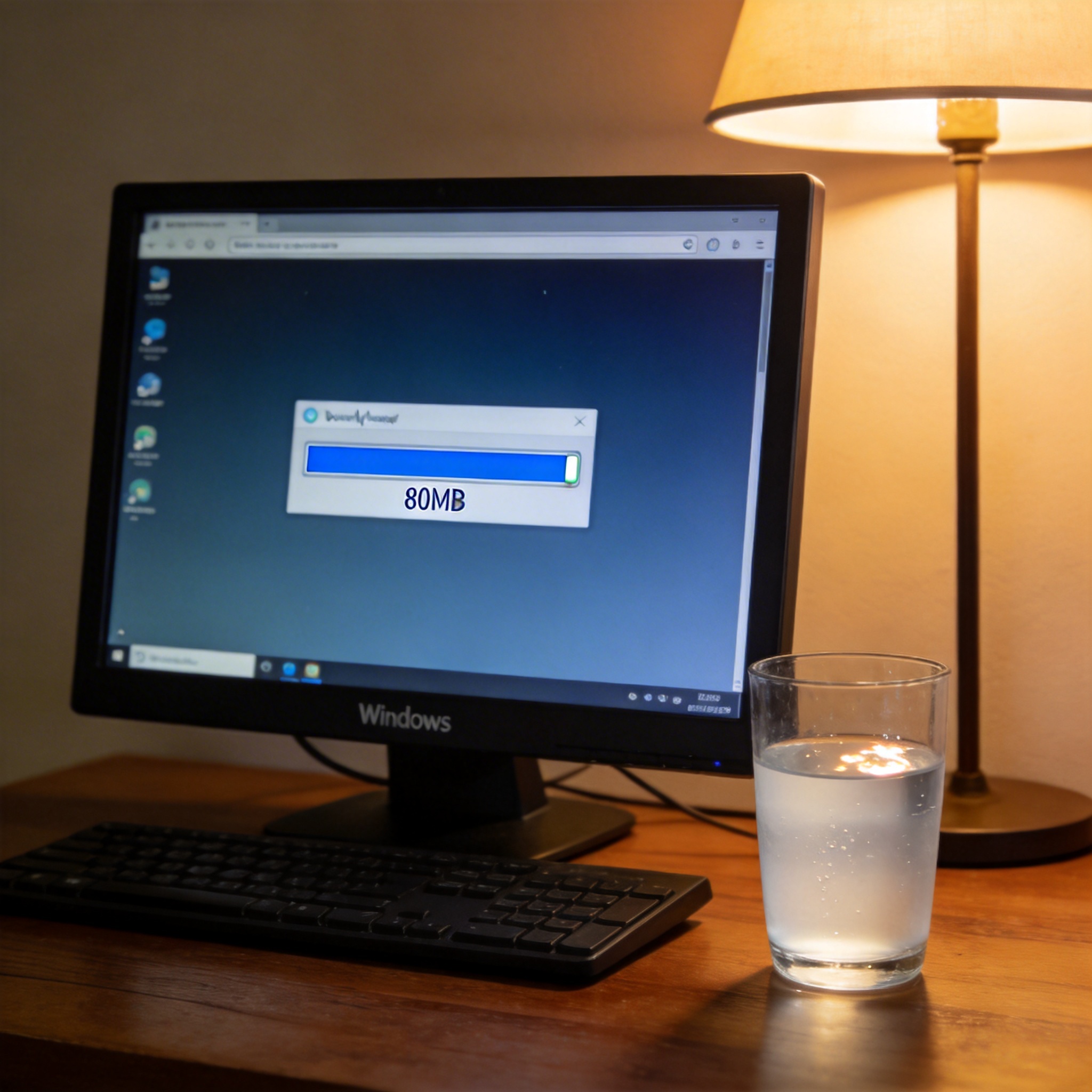 最后再给大家提个醒,搞定google 浏览器下载官网无广告之后,记得把google浏览器设为默认浏览器,这样后续打开链接时就不会再跳转到其他带广告的浏览器里。而且官网版本的google浏览器会自动后台更新,每次有安全补丁或者新功能,都会在你关闭浏览器的时候悄悄完成更新,不用你手动去下载安装包。如果你之后还需要重新下载,直接记住官网的入口,或者把官网页面存为书签,下次就能直接打开,再也不用在搜索结果里找半天,也能彻底避开那些烦人的广告和捆绑软件。
相关文章推荐:
下一篇:chrome官网怎么用
