
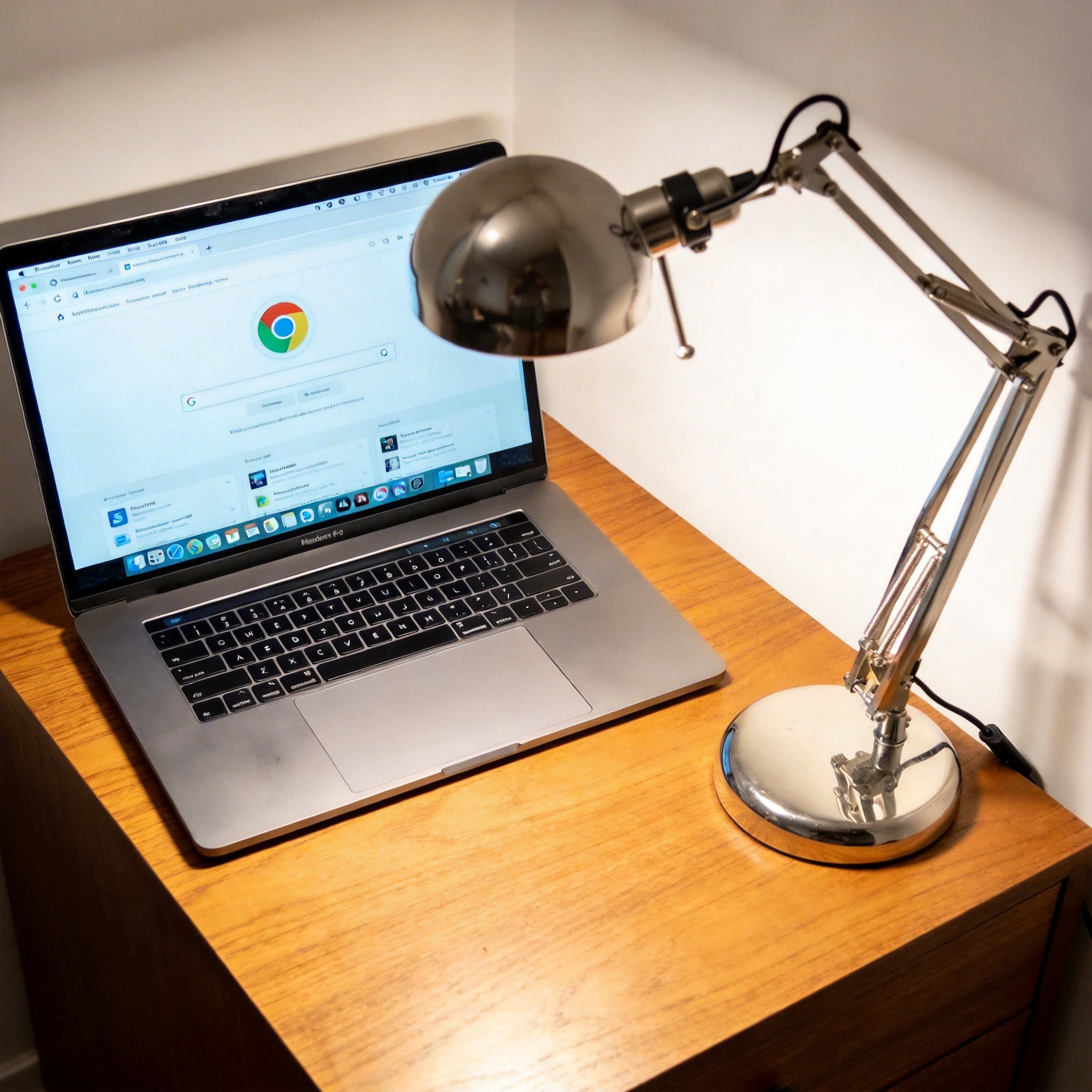
 接下来分享google 浏览器安装后无法打开修复的具体步骤,亲测有效率超过90%。第一步是彻底卸载残留文件,打开控制面板的程序和功能,卸载google浏览器后,还要打开C盘的Program Files和Program Files (x86)文件夹,删除所有带google字样的文件夹,再通过注册表编辑器搜索“Google Chrome”删除相关项;第二步是重新下载官方安装包,一定要从google浏览器的官方网站下载,避免第三方网站的修改版安装包带病毒或损坏;第三步是右键点击安装包,选择“以管理员身份运行”,安装时不要修改默认安装路径,减少路径字符过长或特殊字符导致的启动故障。
进行google 浏览器安装后无法打开修复时,还有几个常见问题需要注意。有的用户卸载残留文件时,会遇到文件夹无法删除的情况,这时候可以打开任务管理器,结束所有带google字样的进程后再尝试删除;如果重新安装后还是无法打开,可以尝试创建新的Windows用户账户,在新账户下安装google浏览器,排查是否是原账户的系统权限问题;另外不要随意修改google浏览器的启动参数,很多新手为了加速会添加启动参数,反而可能导致程序启动异常。
接下来分享google 浏览器安装后无法打开修复的具体步骤,亲测有效率超过90%。第一步是彻底卸载残留文件,打开控制面板的程序和功能,卸载google浏览器后,还要打开C盘的Program Files和Program Files (x86)文件夹,删除所有带google字样的文件夹,再通过注册表编辑器搜索“Google Chrome”删除相关项;第二步是重新下载官方安装包,一定要从google浏览器的官方网站下载,避免第三方网站的修改版安装包带病毒或损坏;第三步是右键点击安装包,选择“以管理员身份运行”,安装时不要修改默认安装路径,减少路径字符过长或特殊字符导致的启动故障。
进行google 浏览器安装后无法打开修复时,还有几个常见问题需要注意。有的用户卸载残留文件时,会遇到文件夹无法删除的情况,这时候可以打开任务管理器,结束所有带google字样的进程后再尝试删除;如果重新安装后还是无法打开,可以尝试创建新的Windows用户账户,在新账户下安装google浏览器,排查是否是原账户的系统权限问题;另外不要随意修改google浏览器的启动参数,很多新手为了加速会添加启动参数,反而可能导致程序启动异常。 最后再总结下google 浏览器安装后无法打开修复的核心逻辑,本质上就是排查系统环境、清除冲突残留、重新安装官方版本这三个环节。如果按照上述步骤操作后还是无法解决,可以尝试更新电脑的显卡驱动和.NET Framework组件,部分老旧电脑的驱动不兼容也会导致google浏览器启动失败。日常使用google浏览器时,建议开启自动更新功能,避免因版本过旧出现兼容性问题,也能减少类似无法打开的故障发生。
相关文章推荐:
