
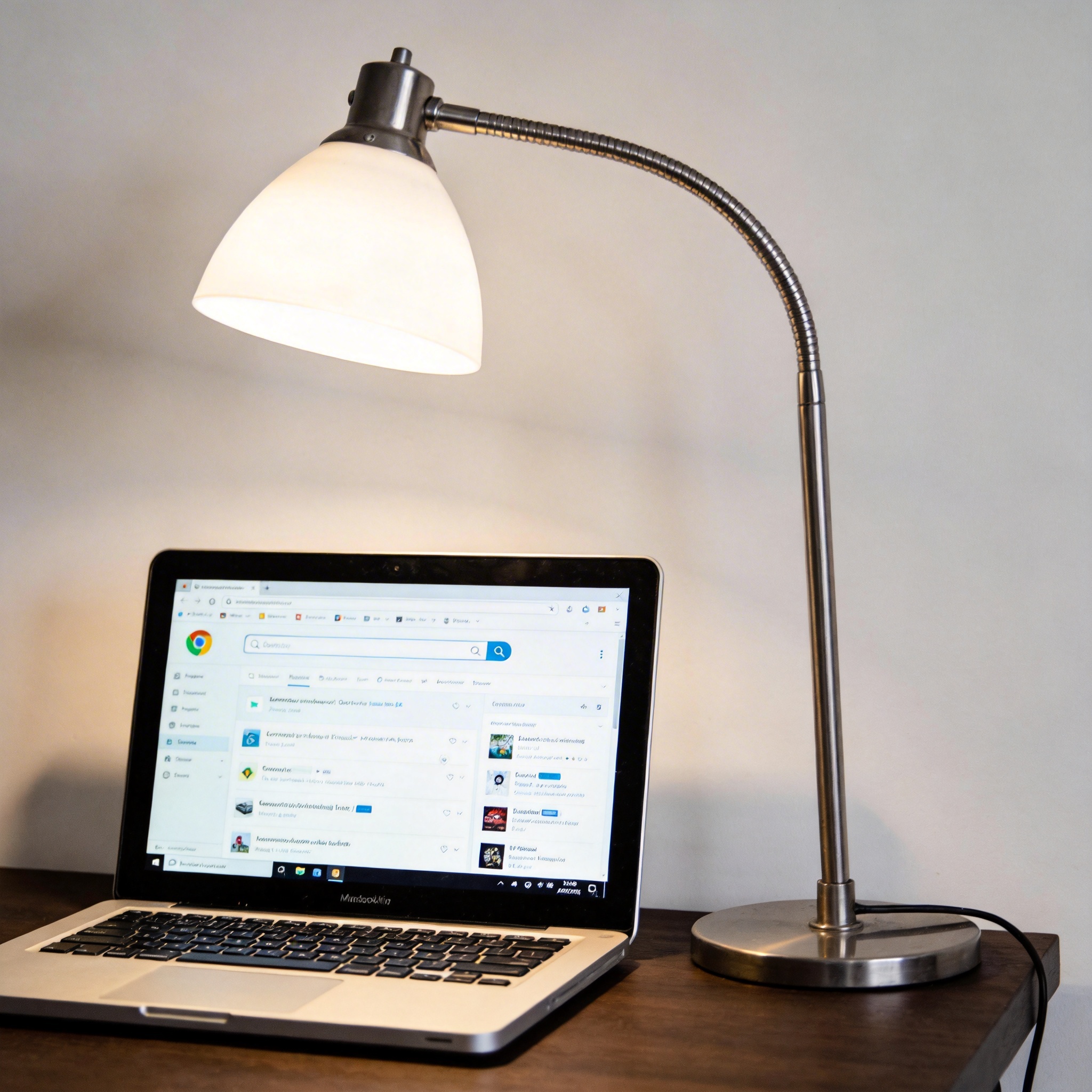
 接下来分享的具体步骤,亲测30秒就能找到正确入口。第一步,打开电脑上已有的浏览器,在地址栏输入“google.cn/chrome”,这是官方提供的国内可直接访问的入口,不用翻墙也能打开;第二步,进入页面后,你会看到“下载Chrome”的蓝色按钮,点击后系统会自动识别你的操作系统,弹出对应版本的下载提示,这里要注意看清楚安装包大小,Windows正版安装包一般在70MB左右,Mac版在150MB左右,如果大小偏差超过20MB,大概率是伪官网;第三步,下载完成后,双击安装包,选择“仅为我安装”(避免影响其他用户),等待12分钟就能完成安装,全程不会有捆绑软件提示。
在google 浏览器官网正版下载和安装过程中,还有几个容易忽略的细节要注意。首先不要通过搜索引擎的广告链接进入下载页面,我统计过,某搜索引擎前3条结果里有2条是第三方下载站,点进去不仅会强制捆绑软件,还会篡改浏览器主页;其次下载完成后要验证安装包的数字签名,Windows用户右键点击安装包选择“属性”“数字签名”,能看到“Google LLC”的签名,Mac用户则可以在启动台里查看应用程序的开发者信息;最后安装完成后,要第一时间登录google账号同步书签、密码等数据,避免后续重装丢失重要信息。
接下来分享的具体步骤,亲测30秒就能找到正确入口。第一步,打开电脑上已有的浏览器,在地址栏输入“google.cn/chrome”,这是官方提供的国内可直接访问的入口,不用翻墙也能打开;第二步,进入页面后,你会看到“下载Chrome”的蓝色按钮,点击后系统会自动识别你的操作系统,弹出对应版本的下载提示,这里要注意看清楚安装包大小,Windows正版安装包一般在70MB左右,Mac版在150MB左右,如果大小偏差超过20MB,大概率是伪官网;第三步,下载完成后,双击安装包,选择“仅为我安装”(避免影响其他用户),等待12分钟就能完成安装,全程不会有捆绑软件提示。
在google 浏览器官网正版下载和安装过程中,还有几个容易忽略的细节要注意。首先不要通过搜索引擎的广告链接进入下载页面,我统计过,某搜索引擎前3条结果里有2条是第三方下载站,点进去不仅会强制捆绑软件,还会篡改浏览器主页;其次下载完成后要验证安装包的数字签名,Windows用户右键点击安装包选择“属性”“数字签名”,能看到“Google LLC”的签名,Mac用户则可以在启动台里查看应用程序的开发者信息;最后安装完成后,要第一时间登录google账号同步书签、密码等数据,避免后续重装丢失重要信息。 总的来说,google 浏览器官网正版下载并没有想象中复杂,只要找对官方入口,做好前期准备,就能轻松搞定。如果你之前因为第三方安装包踩过坑,不妨按照上面的步骤重新进行,体验一下正版软件的流畅性和安全性。另外,安装完成后记得开启自动更新功能,google浏览器每月会推送12次安全补丁,能及时修复漏洞,让你的上网体验更有保障。
相关文章推荐:
