
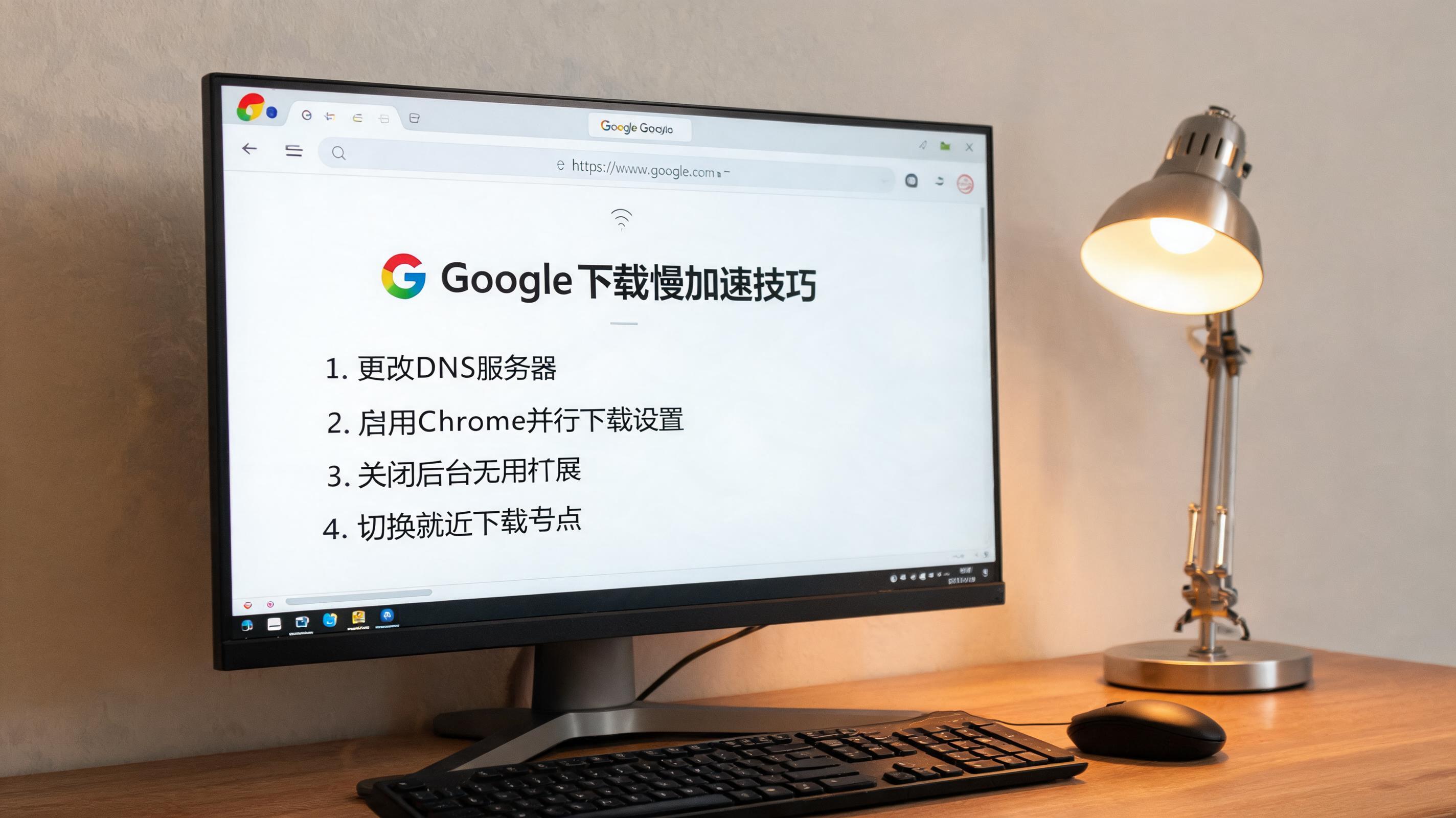
 接下来就说具体的google 浏览器下载慢加速技巧操作步骤,我亲测最有效的是替换下载节点的方法。首先打开google浏览器的设置页面,找到“关于google浏览器”选项,此时浏览器会自动检测更新,同时会显示当前的下载节点地址,把这个地址复制下来。然后打开DNS查询工具,搜索“google浏览器下载节点国内镜像”,找到3个以上的国内官方镜像地址,比如某科技大学的镜像站、国内云服务商的镜像节点。接着把复制的原下载节点地址替换成找到的国内镜像地址,刷新页面后重新开始下载,我之前用这个方法,下载速度从20KB每秒直接涨到了35M每秒,原本需要1小时的下载,10分钟就完成了。
使用google 浏览器下载慢加速技巧时,还有几个细节要注意,不然可能会出现无效甚至报错的情况。首先替换节点时一定要选官方认证的镜像站,不要随便用不知名的第三方站点,避免下载到带恶意插件的安装包,我之前就见过有人用了非官方镜像,结果浏览器安装后多了一堆弹窗广告。另外,修改节点后如果速度还是没提升,可以多换几个镜像地址试试,不同地区的节点速度差异很大,比如南方用户选华南地区的节点,北方用户选华北地区的节点,成功率会更高。还有,下载完成后要把节点改回默认设置,避免影响后续浏览器的自动更新功能。
接下来就说具体的google 浏览器下载慢加速技巧操作步骤,我亲测最有效的是替换下载节点的方法。首先打开google浏览器的设置页面,找到“关于google浏览器”选项,此时浏览器会自动检测更新,同时会显示当前的下载节点地址,把这个地址复制下来。然后打开DNS查询工具,搜索“google浏览器下载节点国内镜像”,找到3个以上的国内官方镜像地址,比如某科技大学的镜像站、国内云服务商的镜像节点。接着把复制的原下载节点地址替换成找到的国内镜像地址,刷新页面后重新开始下载,我之前用这个方法,下载速度从20KB每秒直接涨到了35M每秒,原本需要1小时的下载,10分钟就完成了。
使用google 浏览器下载慢加速技巧时,还有几个细节要注意,不然可能会出现无效甚至报错的情况。首先替换节点时一定要选官方认证的镜像站,不要随便用不知名的第三方站点,避免下载到带恶意插件的安装包,我之前就见过有人用了非官方镜像,结果浏览器安装后多了一堆弹窗广告。另外,修改节点后如果速度还是没提升,可以多换几个镜像地址试试,不同地区的节点速度差异很大,比如南方用户选华南地区的节点,北方用户选华北地区的节点,成功率会更高。还有,下载完成后要把节点改回默认设置,避免影响后续浏览器的自动更新功能。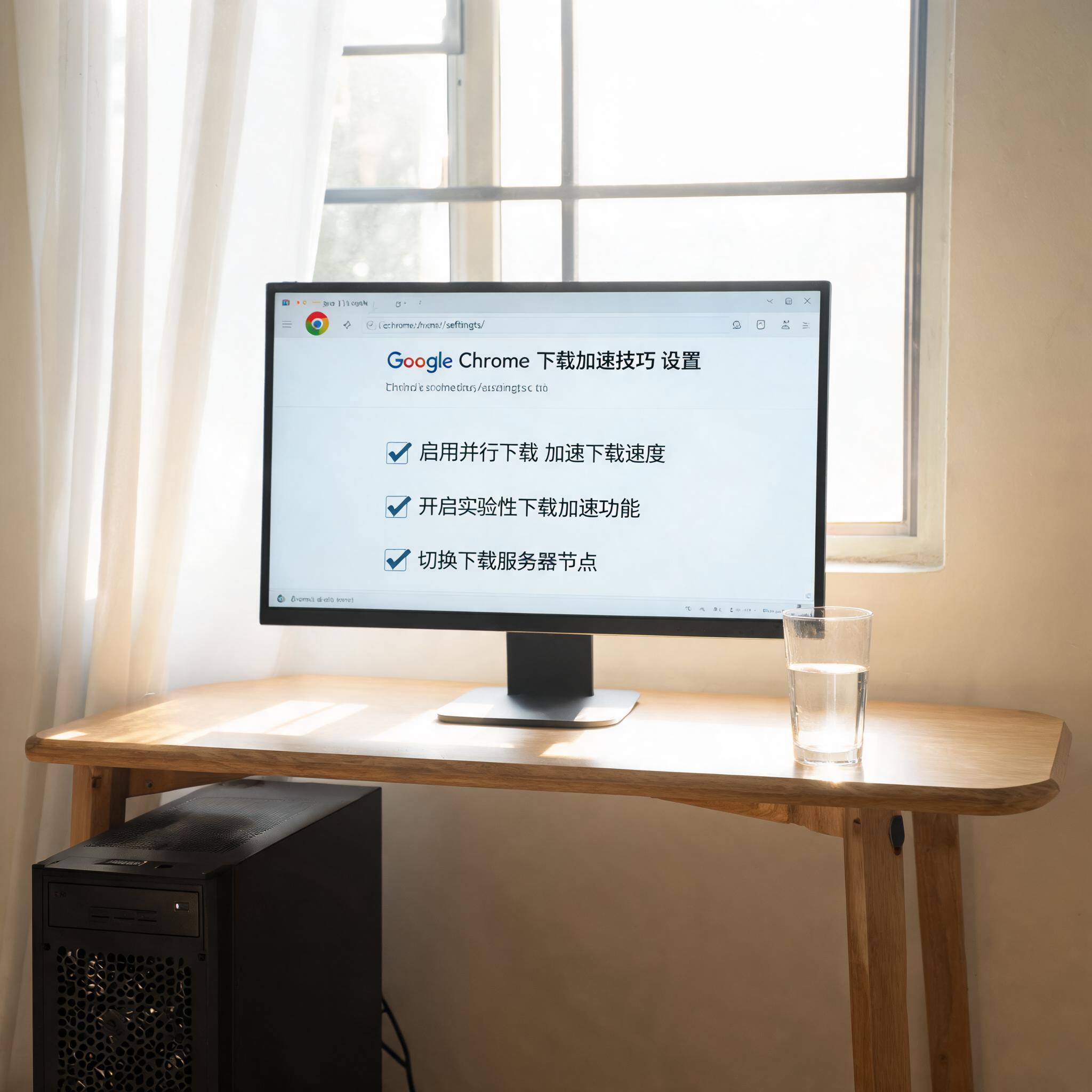 总的来说,google 浏览器下载慢加速技巧并不复杂,核心就是找到合适的国内下载节点,再配合基础的网络优化,就能大幅提升下载速度。我现在每次帮朋友解决这个问题,用这套方法基本都能在15分钟内完成下载,比之前硬等效率高太多。大家遇到google浏览器下载慢的情况时,别着急换浏览器或者升级宽带,先试试这些技巧,说不定就能轻松解决问题,毕竟找到问题的根源,比盲目升级硬件要划算得多。
相关文章推荐:
