
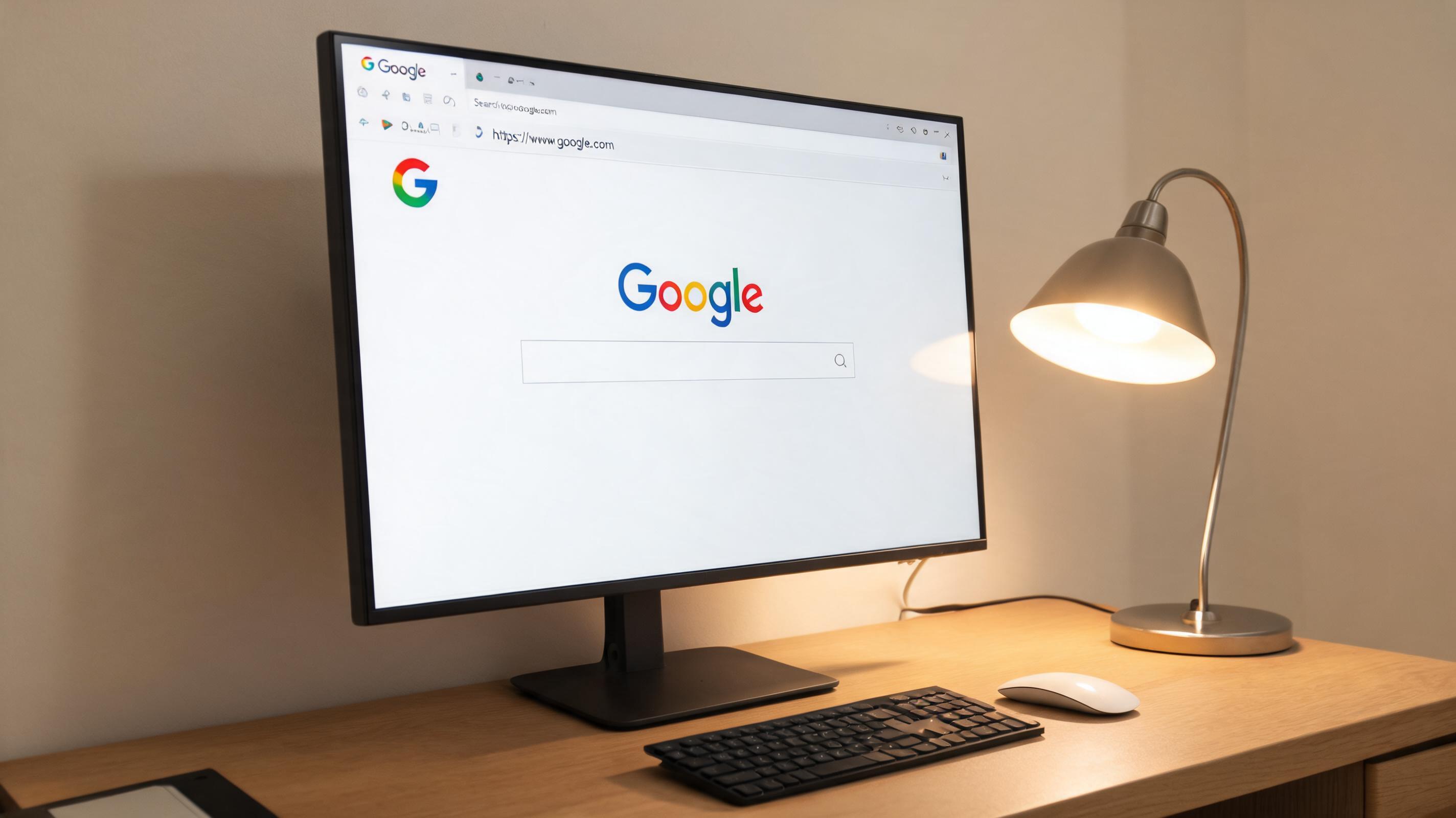
 接下来给大家详细说说google 浏览器网页版在线使用的具体步骤和实用技巧。第一步打开google搜索主页,在页面底部找到“google浏览器网页版”的入口,或者直接搜索对应的官方链接;第二步点击入口后,输入你的google账号和密码登录,首次登录需要完成二次验证,我用的是手机验证码,整个验证过程不到30秒;第三步登录成功后,你就能看到和本地客户端几乎一致的界面,书签、历史记录、已安装的插件都会自动同步。这里分享个技巧,你可以在网页版的设置里开启“无痕会话”模式,每次关闭页面后自动清除所有浏览数据,我每次在公共电脑上使用都会开启这个功能,安全又省心。
在google 浏览器网页版在线使用的过程中,还有几个注意事项能帮你避开坑。首先不要在非信任的网络环境下登录账号,比如公共免费WiFi,我之前在商场的免费WiFi上登录过,后来收到了google的异常登录提醒,花了20多分钟才完成账号安全验证。其次网页版的部分高级功能会受限,比如无法安装本地客户端专属的插件,如果你需要用到特定插件,最好提前在本地客户端上设置好同步,这样网页版就能同步使用已安装的兼容插件。另外,建议每隔30分钟左右保存一次网页版上的重要操作内容,虽然google有自动同步机制,但我遇到过一次网络波动导致临时数据丢失的情况,还好提前手动保存了关键内容。
接下来给大家详细说说google 浏览器网页版在线使用的具体步骤和实用技巧。第一步打开google搜索主页,在页面底部找到“google浏览器网页版”的入口,或者直接搜索对应的官方链接;第二步点击入口后,输入你的google账号和密码登录,首次登录需要完成二次验证,我用的是手机验证码,整个验证过程不到30秒;第三步登录成功后,你就能看到和本地客户端几乎一致的界面,书签、历史记录、已安装的插件都会自动同步。这里分享个技巧,你可以在网页版的设置里开启“无痕会话”模式,每次关闭页面后自动清除所有浏览数据,我每次在公共电脑上使用都会开启这个功能,安全又省心。
在google 浏览器网页版在线使用的过程中,还有几个注意事项能帮你避开坑。首先不要在非信任的网络环境下登录账号,比如公共免费WiFi,我之前在商场的免费WiFi上登录过,后来收到了google的异常登录提醒,花了20多分钟才完成账号安全验证。其次网页版的部分高级功能会受限,比如无法安装本地客户端专属的插件,如果你需要用到特定插件,最好提前在本地客户端上设置好同步,这样网页版就能同步使用已安装的兼容插件。另外,建议每隔30分钟左右保存一次网页版上的重要操作内容,虽然google有自动同步机制,但我遇到过一次网络波动导致临时数据丢失的情况,还好提前手动保存了关键内容。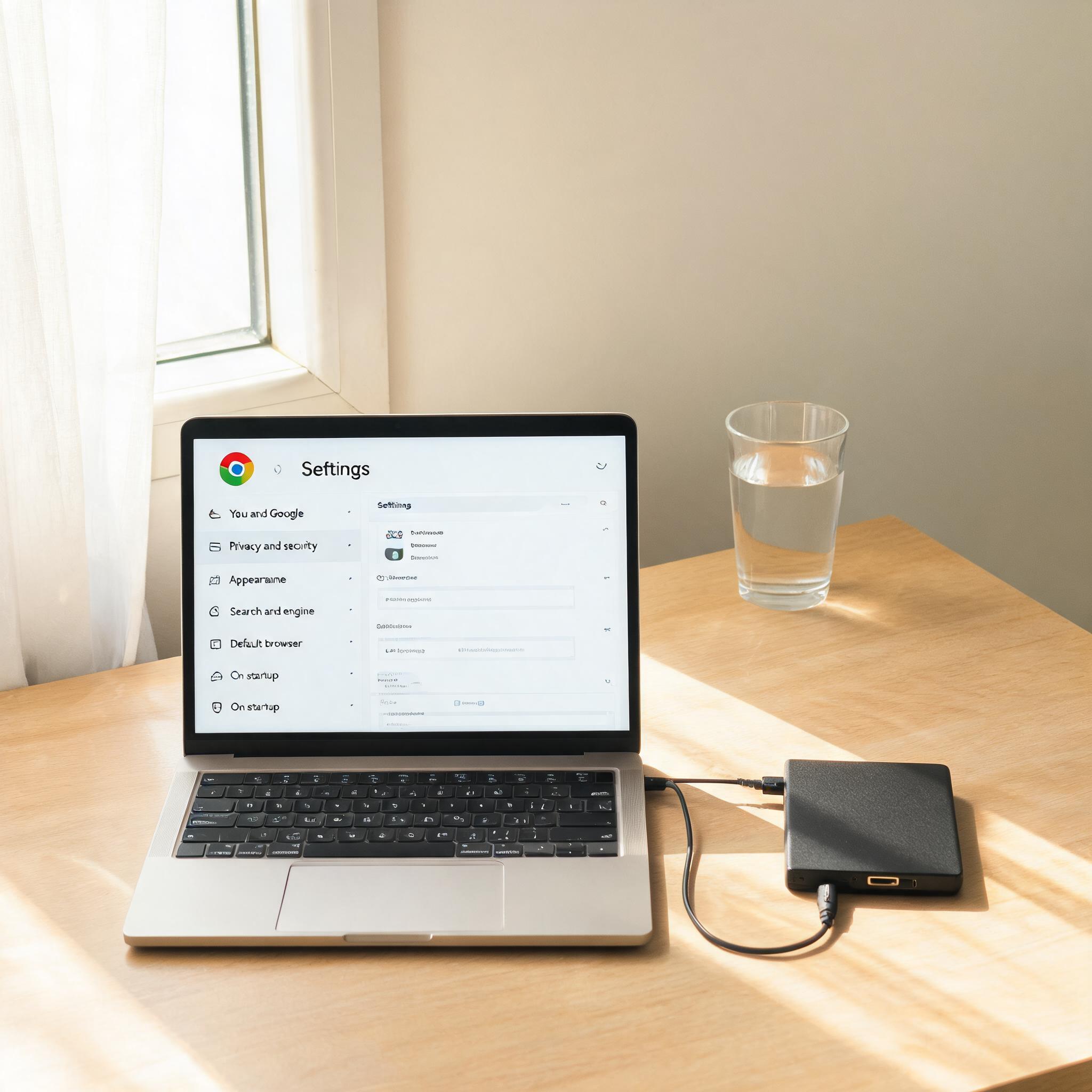 总的来说,google 浏览器网页版在线使用是一个灵活又实用的浏览方案,尤其适合跨设备办公、临时使用公共设备的用户。我现在每周至少有3天会用它处理工作,不用在不同设备上反复同步数据,节省了至少1小时的整理时间。如果你也遇到本地浏览器的存储、同步问题,不妨试试这个方案,按照上面的步骤和技巧操作,就能快速上手,享受便捷安全的浏览体验。
相关文章推荐:
