
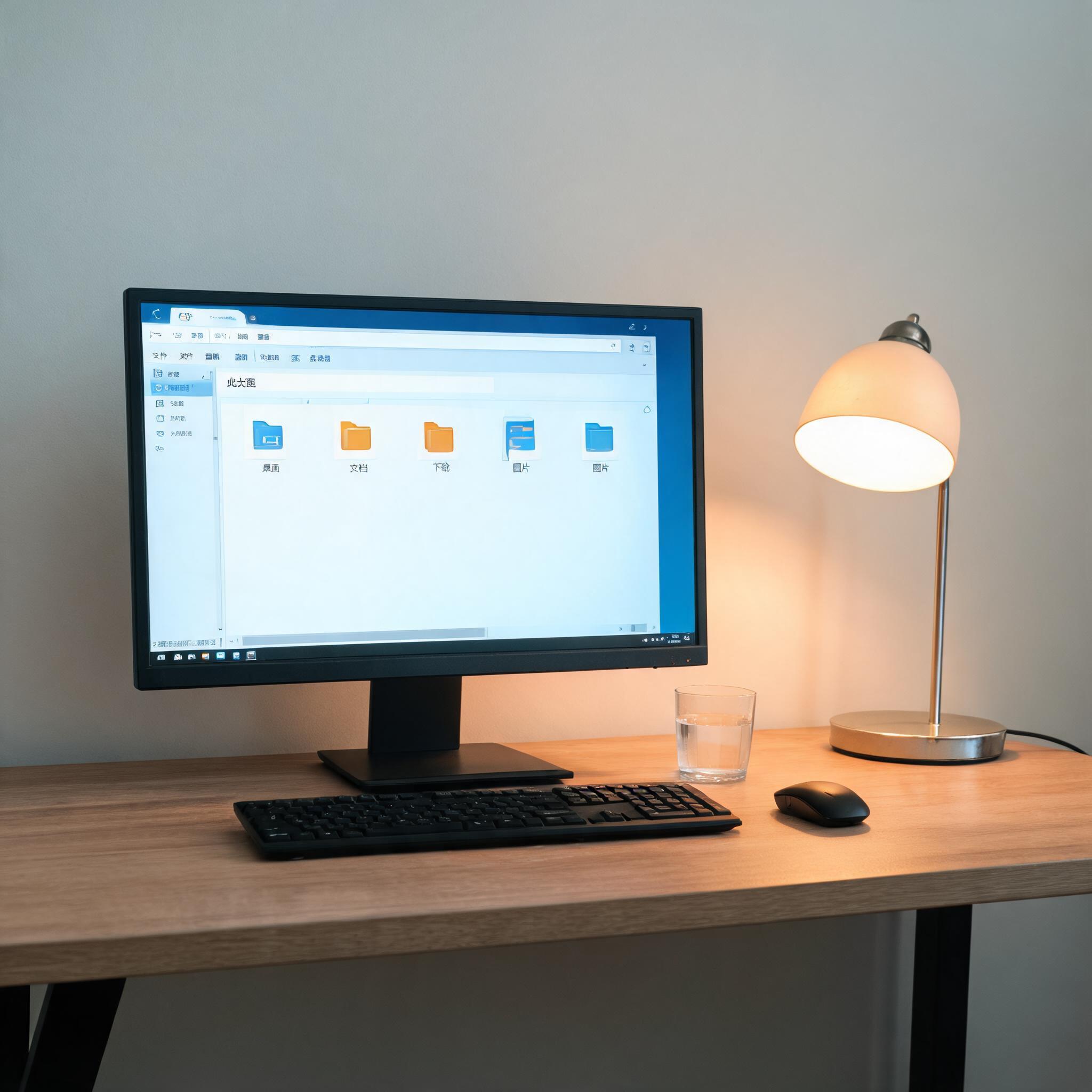
 接下来就说具体的chrome 官网下载正版安装包步骤,我亲测过多次,全程只需要3步就能完成。第一步是打开浏览器,输入chrome的官方网址,注意一定要认准带有“官方”标识的域名,别点那些带推广标记的链接;第二步是进入官网后,页面会自动识别你的操作系统,点击页面中间的“下载Chrome”按钮,等待1015秒就能开始下载;第三步是下载完成后,双击安装包,选择“仅为我安装”还是“为所有用户安装”,如果是个人电脑选前者就行,然后等待23分钟,安装程序会自动完成配置,不需要手动设置额外选项,非常省心。
在chrome 官网下载正版安装包的过程中,还有几个细节要留意,能避免不必要的问题。比如如果下载速度太慢,可以尝试切换手机热点,我之前用公司网络下载花了2分钟,换热点后只用了40秒;另外,安装完成后别急着关闭安装窗口,等它自动打开chrome并跳转到欢迎页面,再检查一下右上角的账号同步功能是否正常,确保书签、密码等数据能正常同步;还有如果遇到安装失败,大概率是系统缺少必要的运行库,可以去微软官网下载.NET Framework 4.8版本,安装后再重新尝试,我之前就因为这个问题卡了一次,补装后就顺利完成了。
接下来就说具体的chrome 官网下载正版安装包步骤,我亲测过多次,全程只需要3步就能完成。第一步是打开浏览器,输入chrome的官方网址,注意一定要认准带有“官方”标识的域名,别点那些带推广标记的链接;第二步是进入官网后,页面会自动识别你的操作系统,点击页面中间的“下载Chrome”按钮,等待1015秒就能开始下载;第三步是下载完成后,双击安装包,选择“仅为我安装”还是“为所有用户安装”,如果是个人电脑选前者就行,然后等待23分钟,安装程序会自动完成配置,不需要手动设置额外选项,非常省心。
在chrome 官网下载正版安装包的过程中,还有几个细节要留意,能避免不必要的问题。比如如果下载速度太慢,可以尝试切换手机热点,我之前用公司网络下载花了2分钟,换热点后只用了40秒;另外,安装完成后别急着关闭安装窗口,等它自动打开chrome并跳转到欢迎页面,再检查一下右上角的账号同步功能是否正常,确保书签、密码等数据能正常同步;还有如果遇到安装失败,大概率是系统缺少必要的运行库,可以去微软官网下载.NET Framework 4.8版本,安装后再重新尝试,我之前就因为这个问题卡了一次,补装后就顺利完成了。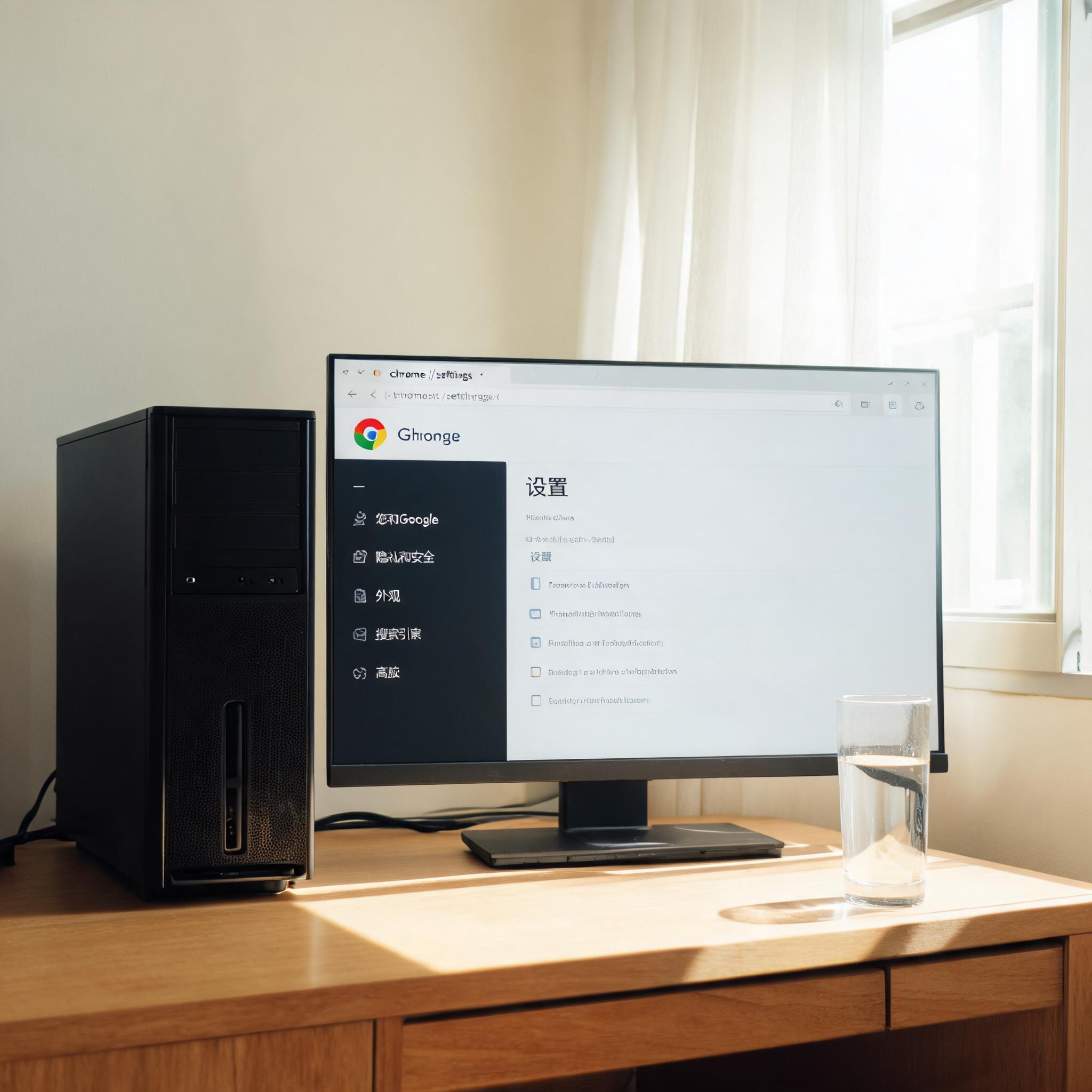 总的来说,chrome 官网下载正版安装包其实并不复杂,只要找对渠道、做好准备、按步骤操作,就能轻松搞定。我身边有不少朋友之前都用着非正版的chrome,听了我的建议换成正版后,不仅广告少了,浏览器启动速度还快了30%左右。如果你也想拥有安全流畅的浏览体验,不妨按照这个教程试试,毕竟正版的chrome无论是稳定性还是安全性,都远非第三方修改版本能比的。
相关文章推荐:
