
 接下来就可以正式操作chrome win10 版 32 位官网下载的步骤了,我把自己亲测有效的方法分享给大家。首先打开任意可用的浏览器,输入chrome官方下载的专属链接,注意一定要认准带有“google.com”后缀的官网域名,不要点搜索结果里的第三方广告链接;进入官网后,系统会自动检测你的系统版本,但有时候会识别错误,这时候你需要拉到页面底部,找到“下载Chrome其他版本”的选项,选择“Windows 10 32位”的安装包,点击下载按钮等待12分钟;下载完成后双击安装包,不需要手动选择安装路径,系统会自动适配32位系统的默认目录,等待35分钟就能完成安装,之后桌面会生成chrome的快捷方式,直接打开就能使用。
完成chrome win10 版 32 位官网下载后,还有几个注意事项能让你的使用体验更好。首先不要随意更新到64位版本,虽然64位功能更多,但32位系统无法兼容,强行更新会导致浏览器崩溃;其次要定期清理chrome的缓存和浏览记录,建议每周清理一次,每次至少释放200M的空间,避免缓存过多拖慢运行速度;另外如果遇到安装失败的情况,大概率是之前安装过其他版本的chrome残留了文件,这时候可以用微软官方的“程序卸载工具”彻底清理残留,再重新下载安装,我之前帮朋友处理过2次这类问题,用这个方法都顺利解决了。
接下来就可以正式操作chrome win10 版 32 位官网下载的步骤了,我把自己亲测有效的方法分享给大家。首先打开任意可用的浏览器,输入chrome官方下载的专属链接,注意一定要认准带有“google.com”后缀的官网域名,不要点搜索结果里的第三方广告链接;进入官网后,系统会自动检测你的系统版本,但有时候会识别错误,这时候你需要拉到页面底部,找到“下载Chrome其他版本”的选项,选择“Windows 10 32位”的安装包,点击下载按钮等待12分钟;下载完成后双击安装包,不需要手动选择安装路径,系统会自动适配32位系统的默认目录,等待35分钟就能完成安装,之后桌面会生成chrome的快捷方式,直接打开就能使用。
完成chrome win10 版 32 位官网下载后,还有几个注意事项能让你的使用体验更好。首先不要随意更新到64位版本,虽然64位功能更多,但32位系统无法兼容,强行更新会导致浏览器崩溃;其次要定期清理chrome的缓存和浏览记录,建议每周清理一次,每次至少释放200M的空间,避免缓存过多拖慢运行速度;另外如果遇到安装失败的情况,大概率是之前安装过其他版本的chrome残留了文件,这时候可以用微软官方的“程序卸载工具”彻底清理残留,再重新下载安装,我之前帮朋友处理过2次这类问题,用这个方法都顺利解决了。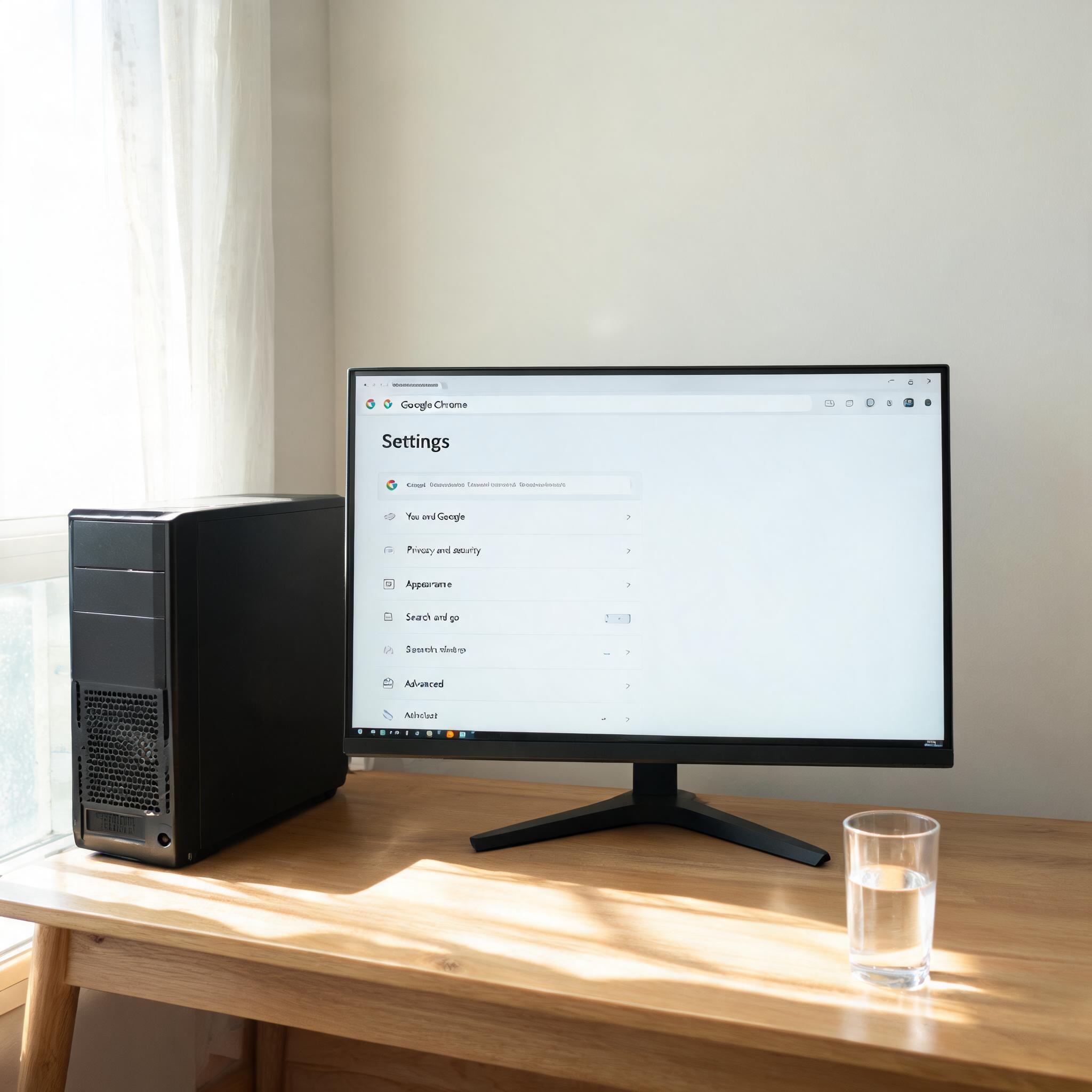 总的来说,chrome win10 版 32 位官网下载是适配老款Win10 32位电脑的绝佳选择,不仅能保证安全性和稳定性,还能最大化利用老电脑的硬件资源。我身边有5位使用老Win10电脑的朋友,按照这个方法下载安装后,都反馈浏览器的流畅度提升明显,再也不会出现打开多个网页就卡顿的情况。如果你也在使用Win10 32位系统,不妨试试,按照步骤操作就能轻松完成,让你的老电脑重新找回流畅的浏览体验。
相关文章推荐:
上一篇:快速了解chrome
下一篇:关于chrome下载
