
 接下来就是具体的chrome win10 版 32 位官网下载步骤,我亲测过3次都能成功。首先打开电脑自带的Edge浏览器,直接输入谷歌chrome的官方下载网址,注意要认准网址里的“google.com”后缀,别点搜索引擎里排在前面的推广链接。进入官网后,默认会自动检测你的系统版本,但有时候检测会出错,这时候就要手动选择版本。找到页面底部的“下载Chrome其他平台”选项,点击进入后选择“Windows”系统,再勾选“32位”选项,然后点击“下载Chrome”按钮,就能获取到纯净的官方安装包了。下载完成后,双击安装包,等待35分钟就能完成安装,全程不需要手动设置,安装程序会自动适配你的Win10 32位系统。
在chrome win10 版 32 位官网下载和安装过程中,还有几个细节要注意。首先下载完成后,一定要先检查安装包的大小,正常的32位chrome安装包大概在70MB左右,如果下载的文件只有几MB,那大概率是捆绑了其他软件的恶意安装包,直接删除重新下载就行。其次安装时不要点击页面上的“快速安装”,要选择“自定义安装”,取消掉“添加快捷方式到桌面以外的位置”等不必要的选项,避免被捆绑安装其他软件。最后安装完成后,记得打开chrome的“设置”页面,开启“自动更新”功能,这样后续就能自动获取最新版本的安全补丁,不用再手动找链接。
接下来就是具体的chrome win10 版 32 位官网下载步骤,我亲测过3次都能成功。首先打开电脑自带的Edge浏览器,直接输入谷歌chrome的官方下载网址,注意要认准网址里的“google.com”后缀,别点搜索引擎里排在前面的推广链接。进入官网后,默认会自动检测你的系统版本,但有时候检测会出错,这时候就要手动选择版本。找到页面底部的“下载Chrome其他平台”选项,点击进入后选择“Windows”系统,再勾选“32位”选项,然后点击“下载Chrome”按钮,就能获取到纯净的官方安装包了。下载完成后,双击安装包,等待35分钟就能完成安装,全程不需要手动设置,安装程序会自动适配你的Win10 32位系统。
在chrome win10 版 32 位官网下载和安装过程中,还有几个细节要注意。首先下载完成后,一定要先检查安装包的大小,正常的32位chrome安装包大概在70MB左右,如果下载的文件只有几MB,那大概率是捆绑了其他软件的恶意安装包,直接删除重新下载就行。其次安装时不要点击页面上的“快速安装”,要选择“自定义安装”,取消掉“添加快捷方式到桌面以外的位置”等不必要的选项,避免被捆绑安装其他软件。最后安装完成后,记得打开chrome的“设置”页面,开启“自动更新”功能,这样后续就能自动获取最新版本的安全补丁,不用再手动找链接。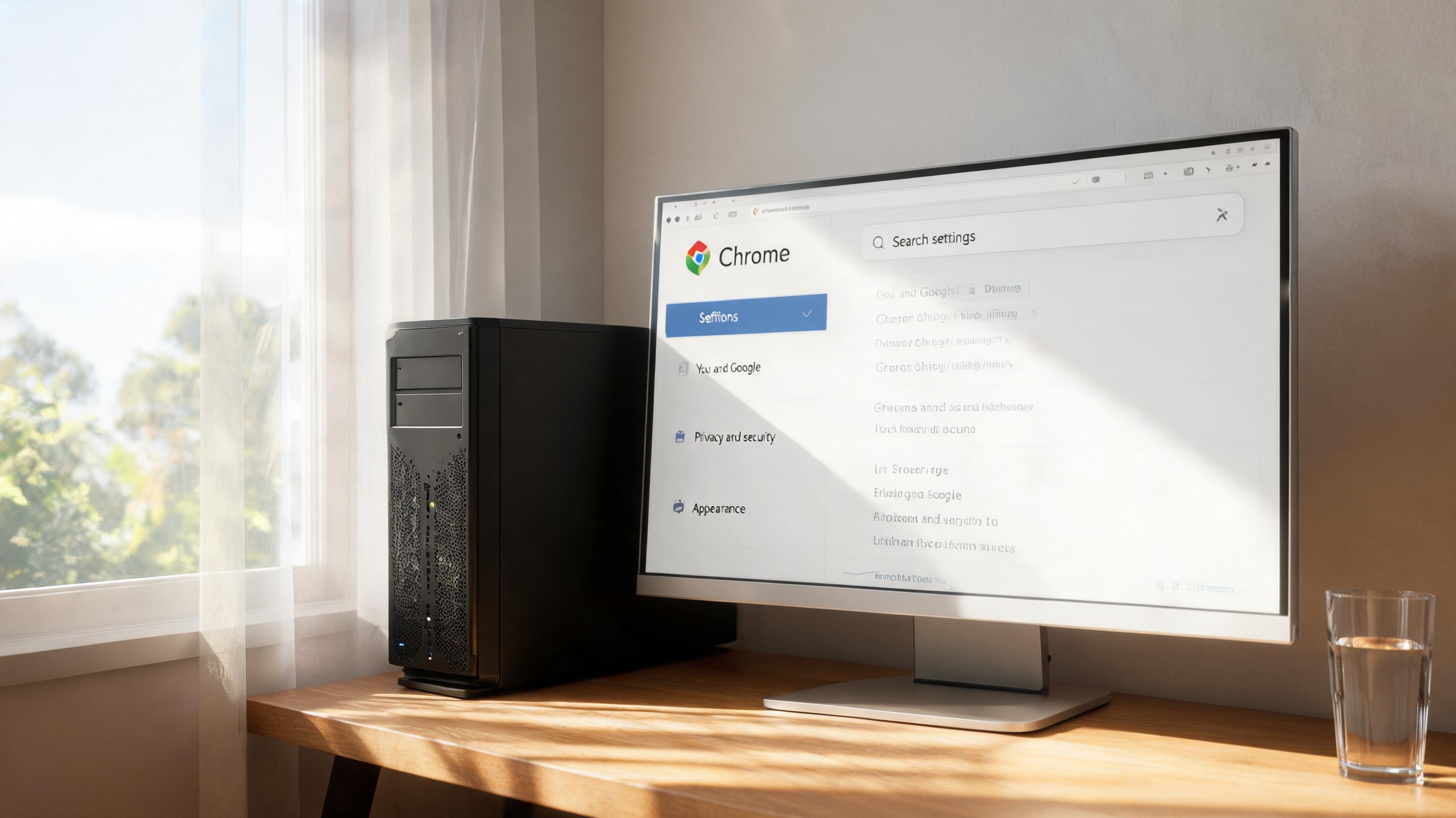 其实chrome win10 版 32 位官网下载并没有想象中复杂,只要找对官方渠道,做好前期准备,就能轻松避开各种陷阱。我身边不少老同事按照这个方法操作后,都成功安装了纯净版的chrome,再也没遇到过弹窗广告和闪退问题。如果你也在为chrome下载发愁,不妨按照上面的步骤试试,全程只需要15分钟左右就能完成,既省心又安全。以后再遇到类似的软件下载问题,优先找官方渠道,别轻易相信第三方下载站的“高速下载”按钮,这也是我多年积累下来的实用经验。
相关文章推荐:
