
 谷歌浏览器设置默认搜索引擎步骤其实很简单,第一步点击浏览器右上角的三个点图标,在弹出的菜单里找到“设置”选项并点击;第二步在设置页面左侧的菜单栏中,找到“搜索引擎”选项,点击进入对应的设置界面;第三步在“默认搜索引擎”的下拉菜单里,选择你常用的搜索引擎,比如百度、必应或者搜狗,我个人更习惯用百度,搜索国内内容的精准度更高;第四步如果下拉菜单里没有你想要的搜索引擎,还可以点击“管理搜索引擎”,手动添加新的搜索引擎地址,输入名称、关键词和搜索网址后保存就可以了,整个过程大概只需要2分钟。
说到谷歌浏览器设置默认搜索引擎步骤,我在操作过程中遇到过2个常见问题,第一个是修改后默认搜索引擎又自动恢复,这时候要检查浏览器是否开启了同步功能,如果同步了旧的设置,就会覆盖新修改的内容,需要先关闭同步再重新设置;第二个是添加自定义搜索引擎时提示无效,这大概率是输入的搜索网址格式不对,比如百度的正确搜索网址应该是“https://www.baidu.com/s?wd=%s”,其中“%s”是搜索关键词的占位符,不能写错。另外,设置完成后最好重启一次浏览器,确保设置生效,我之前就是因为没重启,导致前两次设置都白忙活了。
谷歌浏览器设置默认搜索引擎步骤其实很简单,第一步点击浏览器右上角的三个点图标,在弹出的菜单里找到“设置”选项并点击;第二步在设置页面左侧的菜单栏中,找到“搜索引擎”选项,点击进入对应的设置界面;第三步在“默认搜索引擎”的下拉菜单里,选择你常用的搜索引擎,比如百度、必应或者搜狗,我个人更习惯用百度,搜索国内内容的精准度更高;第四步如果下拉菜单里没有你想要的搜索引擎,还可以点击“管理搜索引擎”,手动添加新的搜索引擎地址,输入名称、关键词和搜索网址后保存就可以了,整个过程大概只需要2分钟。
说到谷歌浏览器设置默认搜索引擎步骤,我在操作过程中遇到过2个常见问题,第一个是修改后默认搜索引擎又自动恢复,这时候要检查浏览器是否开启了同步功能,如果同步了旧的设置,就会覆盖新修改的内容,需要先关闭同步再重新设置;第二个是添加自定义搜索引擎时提示无效,这大概率是输入的搜索网址格式不对,比如百度的正确搜索网址应该是“https://www.baidu.com/s?wd=%s”,其中“%s”是搜索关键词的占位符,不能写错。另外,设置完成后最好重启一次浏览器,确保设置生效,我之前就是因为没重启,导致前两次设置都白忙活了。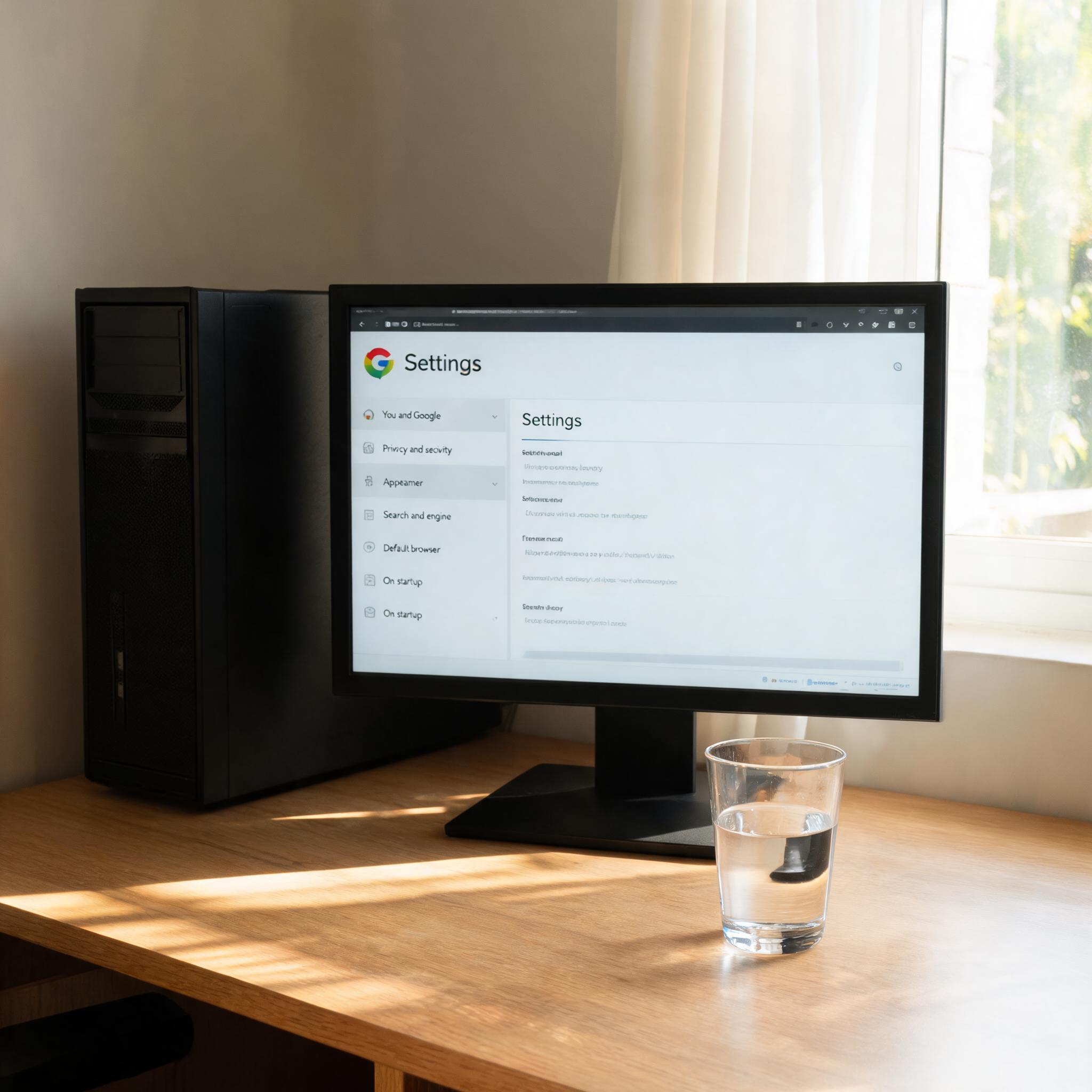 总的来说,谷歌浏览器设置默认搜索引擎步骤并没有想象中那么复杂,只要按照正确的流程操作,就能轻松搞定。设置好适合自己的默认搜索引擎后,不仅能提升搜索效率,还能获得更精准的搜索结果,避免被无关广告打扰。我现在每次打开谷歌浏览器,直接输入关键词就能用百度搜索,比之前方便太多了,如果你也遇到了默认搜索引擎不合适的问题,不妨按照上面的步骤试试,相信能帮你解决困扰。
相关文章推荐:
上一篇:关于google浏览器
