
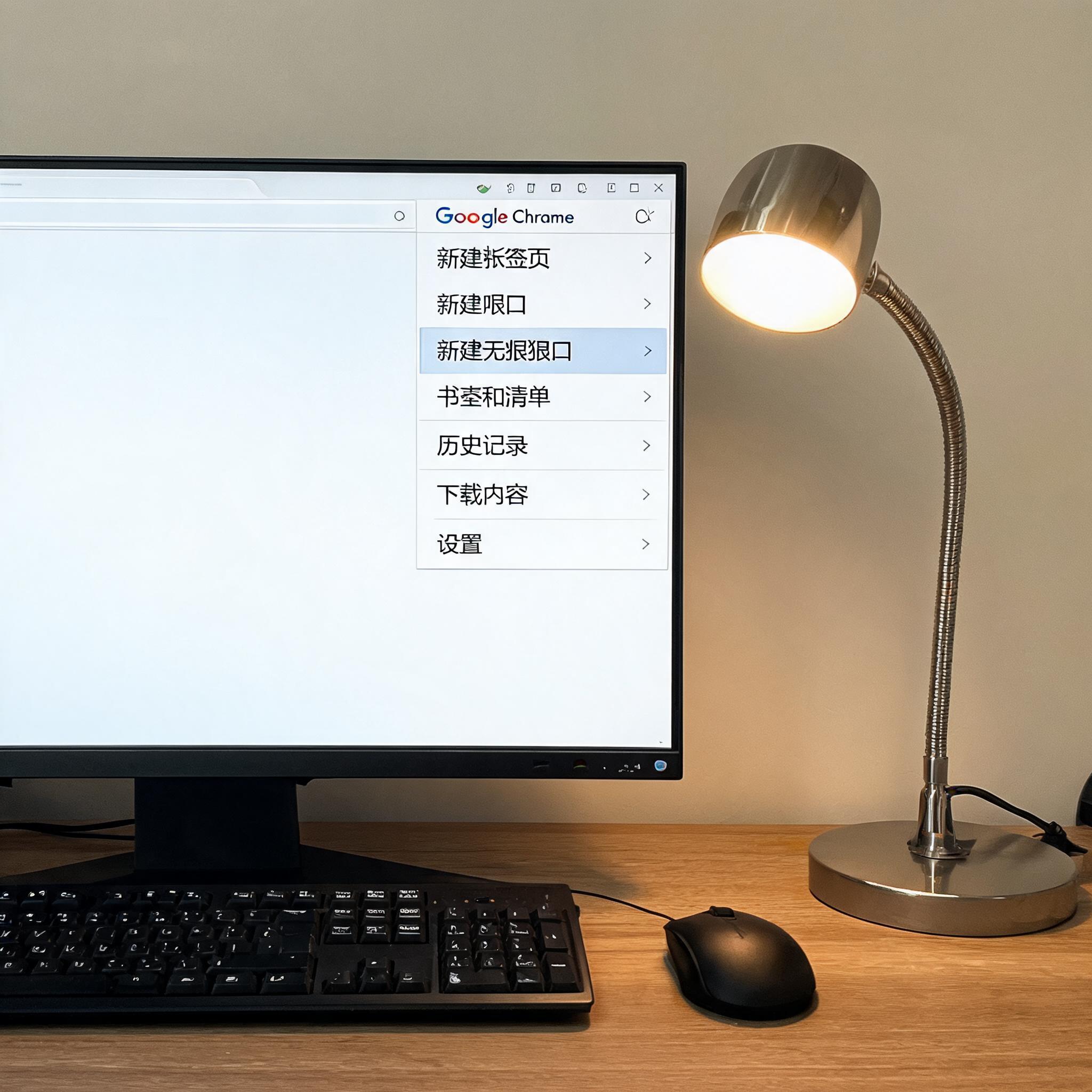
 接下来就详细说说谷歌浏览器网页版收藏夹导出方法的具体步骤,我整理了7个实用技巧,覆盖不同场景。第一个技巧是通过网页版设置入口导出,点击右上角三个点的菜单按钮,依次进入“书签”“书签管理器”,在书签管理器页面右上角找到导出按钮,点击后选择保存路径即可,整个过程大概30秒就能完成。第二个技巧是用快捷键快速打开书签管理器,按下Ctrl+Shift+O组合键,直接跳转到书签管理页面,省去多次点击的步骤。第三个技巧是针对批量导出特定文件夹,在书签管理器里选中目标文件夹,右键选择“导出书签”,就能单独导出这个文件夹里的内容,适合只需要迁移部分收藏的用户。另外还有通过云端备份页面导出、借助第三方工具导出等方法,大家可以根据自己的需求选择。
在操作谷歌浏览器网页版收藏夹导出方法时,还有几个容易忽略的细节要注意。比如导出的文件格式默认是HTML,这个格式几乎所有浏览器都能识别,不要随意修改后缀名,不然可能导致文件无法导入。另外,导出后一定要打开文件检查一下内容,我之前有一次导出后没检查,后来发现有20多条收藏夹内容没导出来,原因是同步时网络不稳定,后来重新同步后导出才成功。还有,如果你的收藏夹里有很多中文命名的网站,导出时要确保保存路径是英文或者中文全角字符,避免出现乱码问题,我曾经因为用了半角符号的路径,导致导出的文件里中文标题全部变成了乱码,折腾了好久才解决。
接下来就详细说说谷歌浏览器网页版收藏夹导出方法的具体步骤,我整理了7个实用技巧,覆盖不同场景。第一个技巧是通过网页版设置入口导出,点击右上角三个点的菜单按钮,依次进入“书签”“书签管理器”,在书签管理器页面右上角找到导出按钮,点击后选择保存路径即可,整个过程大概30秒就能完成。第二个技巧是用快捷键快速打开书签管理器,按下Ctrl+Shift+O组合键,直接跳转到书签管理页面,省去多次点击的步骤。第三个技巧是针对批量导出特定文件夹,在书签管理器里选中目标文件夹,右键选择“导出书签”,就能单独导出这个文件夹里的内容,适合只需要迁移部分收藏的用户。另外还有通过云端备份页面导出、借助第三方工具导出等方法,大家可以根据自己的需求选择。
在操作谷歌浏览器网页版收藏夹导出方法时,还有几个容易忽略的细节要注意。比如导出的文件格式默认是HTML,这个格式几乎所有浏览器都能识别,不要随意修改后缀名,不然可能导致文件无法导入。另外,导出后一定要打开文件检查一下内容,我之前有一次导出后没检查,后来发现有20多条收藏夹内容没导出来,原因是同步时网络不稳定,后来重新同步后导出才成功。还有,如果你的收藏夹里有很多中文命名的网站,导出时要确保保存路径是英文或者中文全角字符,避免出现乱码问题,我曾经因为用了半角符号的路径,导致导出的文件里中文标题全部变成了乱码,折腾了好久才解决。 其实谷歌浏览器网页版收藏夹导出方法并没有想象中复杂,只要找对路径、做好准备工作,就能轻松完成收藏夹的备份和迁移。我现在每次换设备或者定期备份时,都会用这些技巧,最快1分钟就能完成导出,再也不用像之前那样浪费时间。大家可以根据自己的实际情况选择合适的方法,比如只需要备份部分收藏就用特定文件夹导出,需要完整备份就用全局导出。最后提醒大家,最好每3个月就导出一次收藏夹,避免因为账号异常或者同步问题导致收藏内容丢失,毕竟这些收藏夹里的内容都是平时积累的宝贵资源。
相关文章推荐:
下一篇:关于google浏览器
