
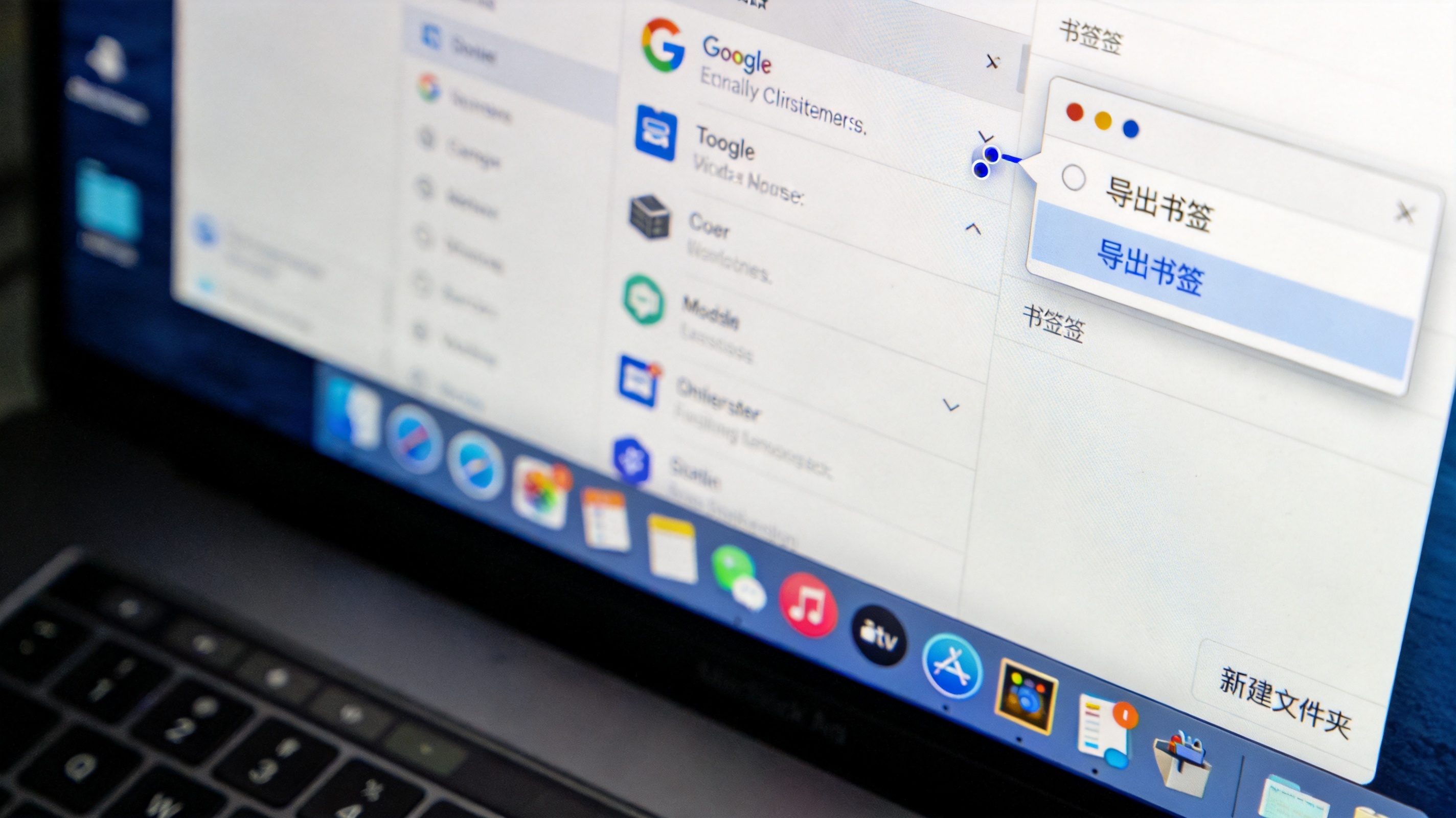
 接下来就详细说下的具体步骤,这也是高手们常用的操作流程。第一步,打开谷歌浏览器网页版后,点击右上角的三个点图标,在弹出的菜单里找到“书签和清单”选项,接着选择“书签管理器”;第二步,进入书签管理器页面后,再次点击右上角的三个点图标,这时就能看到“导出书签”的选项;第三步,点击该选项后,系统会弹出文件保存窗口,选择之前准备好的文件夹,将文件命名为“网页版收藏夹备份”,然后点击保存,整个过程大概只需要10秒就能完成。导出的文件是HTML格式,不仅能导入到其他浏览器,还能直接用浏览器打开查看所有收藏内容。
在操作的时候,还有几个细节要注意,避免出现问题。比如导出前最好检查一下收藏夹的内容,看看有没有重复或者失效的链接,我之前就遇到过导出后发现有12个失效链接的情况,后续清理起来特别麻烦。另外,导出的HTML文件不要随意修改文件名或者后缀,否则可能会导致无法正常导入到其他浏览器。还有,如果导出过程中出现卡顿或者失败,大概率是网络不稳定,建议切换到有线网络或者重启路由器后再尝试,一般重试2次就能成功。
接下来就详细说下的具体步骤,这也是高手们常用的操作流程。第一步,打开谷歌浏览器网页版后,点击右上角的三个点图标,在弹出的菜单里找到“书签和清单”选项,接着选择“书签管理器”;第二步,进入书签管理器页面后,再次点击右上角的三个点图标,这时就能看到“导出书签”的选项;第三步,点击该选项后,系统会弹出文件保存窗口,选择之前准备好的文件夹,将文件命名为“网页版收藏夹备份”,然后点击保存,整个过程大概只需要10秒就能完成。导出的文件是HTML格式,不仅能导入到其他浏览器,还能直接用浏览器打开查看所有收藏内容。
在操作的时候,还有几个细节要注意,避免出现问题。比如导出前最好检查一下收藏夹的内容,看看有没有重复或者失效的链接,我之前就遇到过导出后发现有12个失效链接的情况,后续清理起来特别麻烦。另外,导出的HTML文件不要随意修改文件名或者后缀,否则可能会导致无法正常导入到其他浏览器。还有,如果导出过程中出现卡顿或者失败,大概率是网络不稳定,建议切换到有线网络或者重启路由器后再尝试,一般重试2次就能成功。 掌握谷歌浏览器网页版收藏夹导出方法,不仅能帮我们做好收藏资源的备份,还能实现不同设备、不同浏览器之间的收藏同步,大大提升工作和学习的效率。我现在每隔3个月就会用这个方法导出一次收藏夹,存到云端硬盘和本地电脑两个地方,双重备份更放心。其实不管是新手还是老用户,只要按照步骤一步步操作,都能轻松完成导出,不用再为收藏夹的迁移和备份发愁。
相关文章推荐:
