
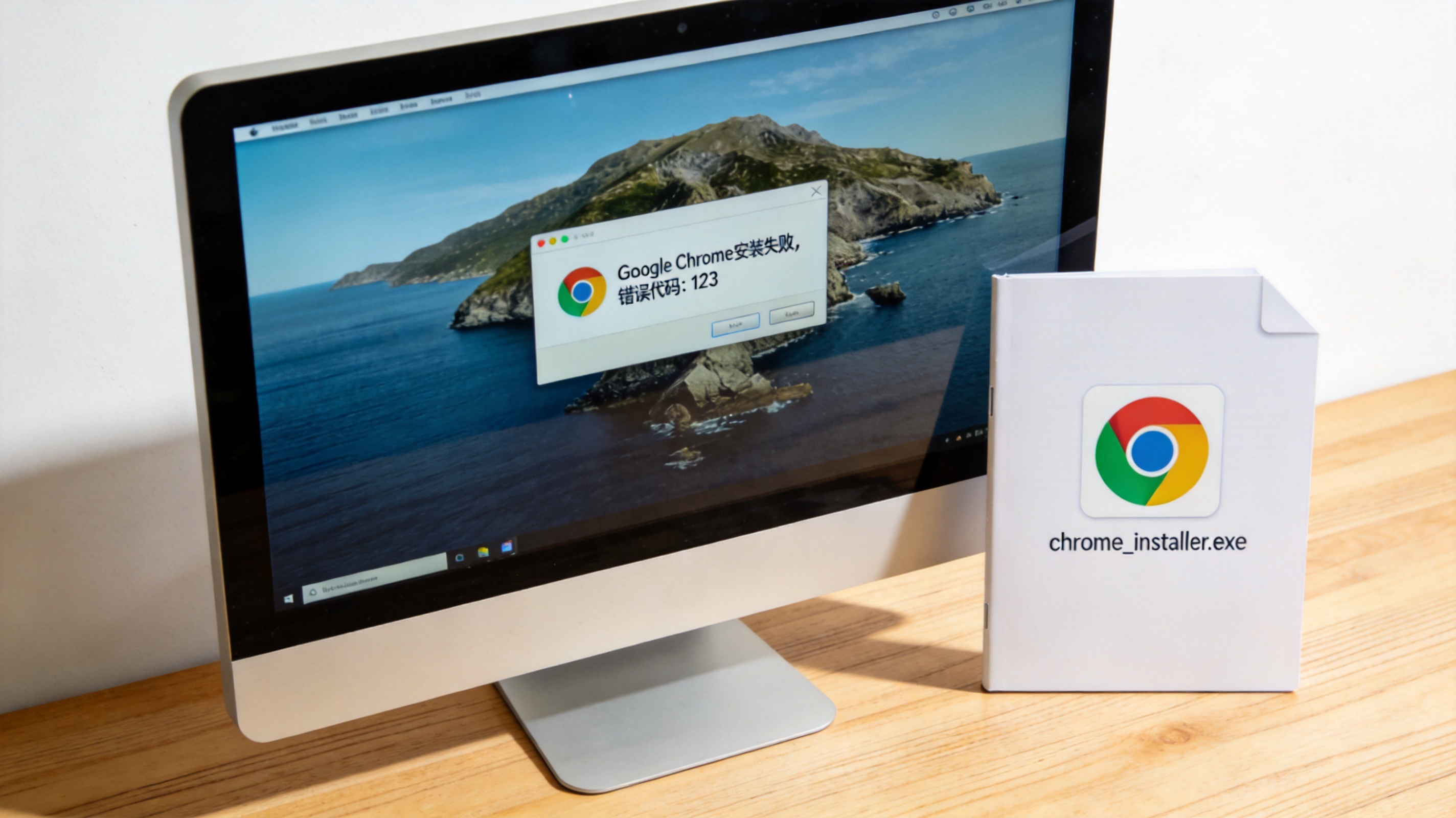
 接下来就进入具体的操作环节,亲测这3个方法的成功率超过90%。第一个方法是使用官方离线安装包,打开Chrome官网的离线下载页面,选择对应系统的64位安装包,下载完成后右键点击安装包选择“以管理员身份运行”,这种方式能跳过在线安装的网络限制;第二个方法是修复系统组件,按下Win+R打开运行窗口,输入“sfc /scannow”回车,等待系统扫描并修复损坏的系统文件,大概需要10到15分钟;第三个方法是修改注册表,按下Win+R输入“regedit”打开注册表编辑器,找到“HKEY_LOCAL_MACHINE\SOFTWARE\Microsoft\Windows\CurrentVersion\Uninstall”路径,删除所有和Chrome相关的项,重启电脑后再重新安装。
说到chrome 安装失败怎么修复,在修复过程中还有几个细节需要注意,能进一步提升安装成功率。首先不要从第三方网站下载Chrome安装包,这类安装包大概率捆绑了恶意软件,还可能被篡改核心文件,一定要从Chrome官方网站进行chrome下载;其次安装过程中不要随意点击其他程序,保持安装窗口处于前台,避免系统资源被占用导致安装中断;最后如果还是安装失败,可以尝试更换网络环境,比如从WiFi切换到手机热点,我之前就是因为公司网络的防火墙限制,换了热点后一次性安装成功。
接下来就进入具体的操作环节,亲测这3个方法的成功率超过90%。第一个方法是使用官方离线安装包,打开Chrome官网的离线下载页面,选择对应系统的64位安装包,下载完成后右键点击安装包选择“以管理员身份运行”,这种方式能跳过在线安装的网络限制;第二个方法是修复系统组件,按下Win+R打开运行窗口,输入“sfc /scannow”回车,等待系统扫描并修复损坏的系统文件,大概需要10到15分钟;第三个方法是修改注册表,按下Win+R输入“regedit”打开注册表编辑器,找到“HKEY_LOCAL_MACHINE\SOFTWARE\Microsoft\Windows\CurrentVersion\Uninstall”路径,删除所有和Chrome相关的项,重启电脑后再重新安装。
说到chrome 安装失败怎么修复,在修复过程中还有几个细节需要注意,能进一步提升安装成功率。首先不要从第三方网站下载Chrome安装包,这类安装包大概率捆绑了恶意软件,还可能被篡改核心文件,一定要从Chrome官方网站进行chrome下载;其次安装过程中不要随意点击其他程序,保持安装窗口处于前台,避免系统资源被占用导致安装中断;最后如果还是安装失败,可以尝试更换网络环境,比如从WiFi切换到手机热点,我之前就是因为公司网络的防火墙限制,换了热点后一次性安装成功。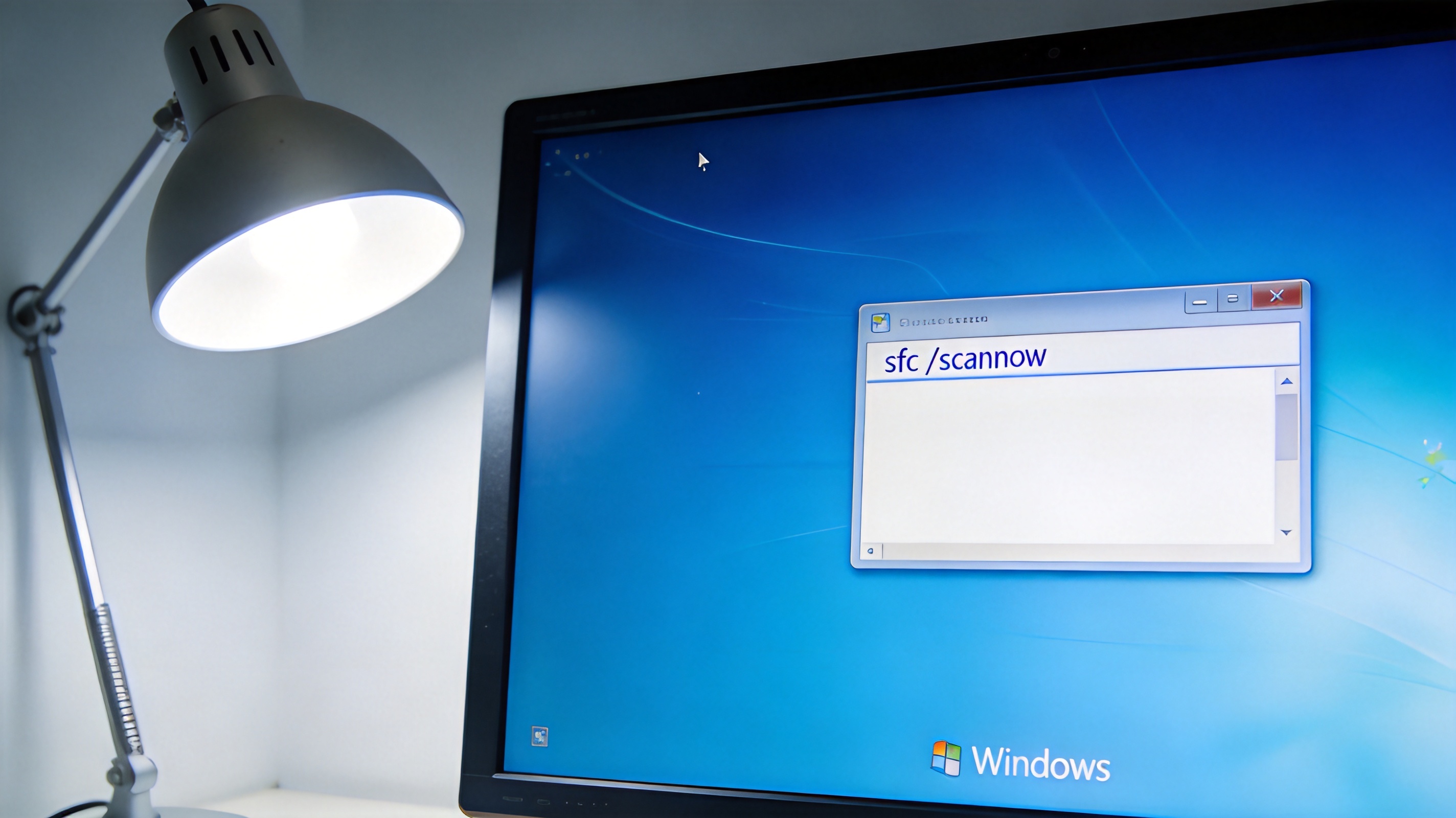 总的来说,chrome 安装失败怎么修复并没有想象中复杂,只要做好前期准备,选对合适的修复方法,就能快速解决问题。大家遇到安装失败时不要着急,按照上面的步骤逐一排查,基本都能顺利完成Chrome的安装。平时也要注意定期清理浏览器缓存和残留文件,保持系统的稳定运行,这样后续再进行chrome下载和安装时,就能避免很多不必要的麻烦。
相关文章推荐:
上一篇:guge快速上手
