
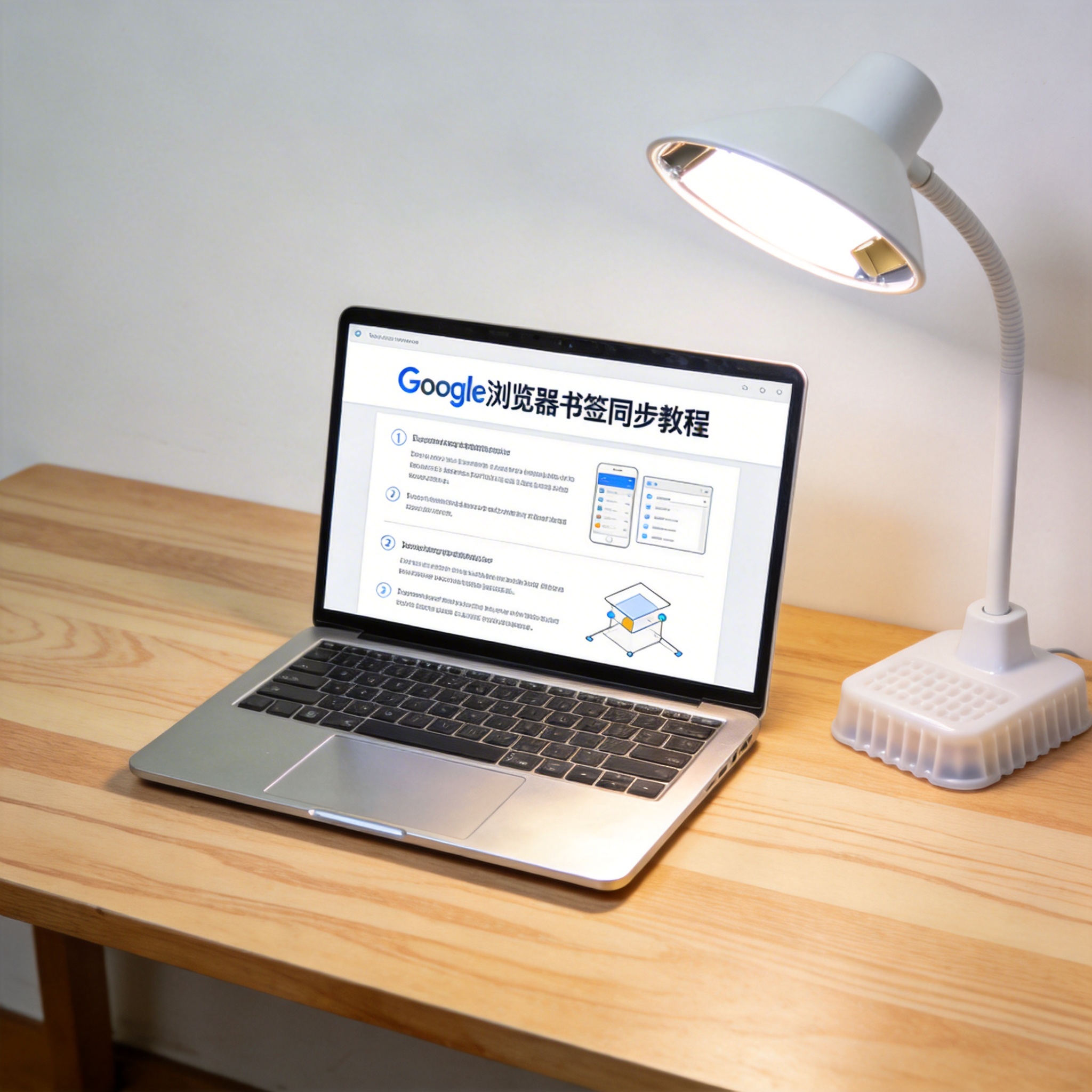
 接下来就是google 浏览器书签同步教程的核心步骤,我亲测过3次,每次都能顺利完成。第一步打开google浏览器,点击右上角的个人头像图标,没有登录的话会提示你输入google账号密码,登录后点击头像旁边的下拉箭头,选择“同步和Google服务”选项;第二步在同步设置页面,找到“管理同步”按钮,点击后会看到同步选项列表,确保“书签”选项是勾选状态,还可以根据需求选择同步历史记录、密码等内容;第三步等待同步完成,一般100个以内的书签30秒就能同步完毕,超过500个的话大概需要2分钟,同步完成后右上角会弹出提示,这时你换另一台设备登录同一个google账号,就能看到完全一致的书签内容了。
操作google 浏览器书签同步教程时,有几个细节需要注意,我之前踩过2次坑。首先不要在多个设备同时修改书签,比如一边在公司电脑删除书签,一边在笔记本添加书签,容易出现同步冲突,建议每次操作完书签后等待1分钟再切换设备;其次如果同步后发现书签缺失,可以点击google浏览器右上角的头像,选择“书签”里的“书签管理器”,再点击右上角的3个点选择“恢复书签”,最多可以恢复30天内的书签记录;最后如果你的google账号开启了两步验证,登录设备时需要输入验证码,记得提前准备好验证设备,避免耽误同步进度。
接下来就是google 浏览器书签同步教程的核心步骤,我亲测过3次,每次都能顺利完成。第一步打开google浏览器,点击右上角的个人头像图标,没有登录的话会提示你输入google账号密码,登录后点击头像旁边的下拉箭头,选择“同步和Google服务”选项;第二步在同步设置页面,找到“管理同步”按钮,点击后会看到同步选项列表,确保“书签”选项是勾选状态,还可以根据需求选择同步历史记录、密码等内容;第三步等待同步完成,一般100个以内的书签30秒就能同步完毕,超过500个的话大概需要2分钟,同步完成后右上角会弹出提示,这时你换另一台设备登录同一个google账号,就能看到完全一致的书签内容了。
操作google 浏览器书签同步教程时,有几个细节需要注意,我之前踩过2次坑。首先不要在多个设备同时修改书签,比如一边在公司电脑删除书签,一边在笔记本添加书签,容易出现同步冲突,建议每次操作完书签后等待1分钟再切换设备;其次如果同步后发现书签缺失,可以点击google浏览器右上角的头像,选择“书签”里的“书签管理器”,再点击右上角的3个点选择“恢复书签”,最多可以恢复30天内的书签记录;最后如果你的google账号开启了两步验证,登录设备时需要输入验证码,记得提前准备好验证设备,避免耽误同步进度。 其实google 浏览器书签同步教程操作起来并不复杂,只要做好准备工作,按照步骤一步步来,就能轻松实现跨设备书签同步。我现在不管是在公司查资料,还是在家整理收藏,所有书签都能实时同步,再也不用手动复制链接或者反复整理文件夹了。如果你也经常在多个设备之间切换使用google浏览器,不妨跟着这份教程试试,相信能帮你节省不少时间和精力,让浏览体验更顺畅。
相关文章推荐:
