
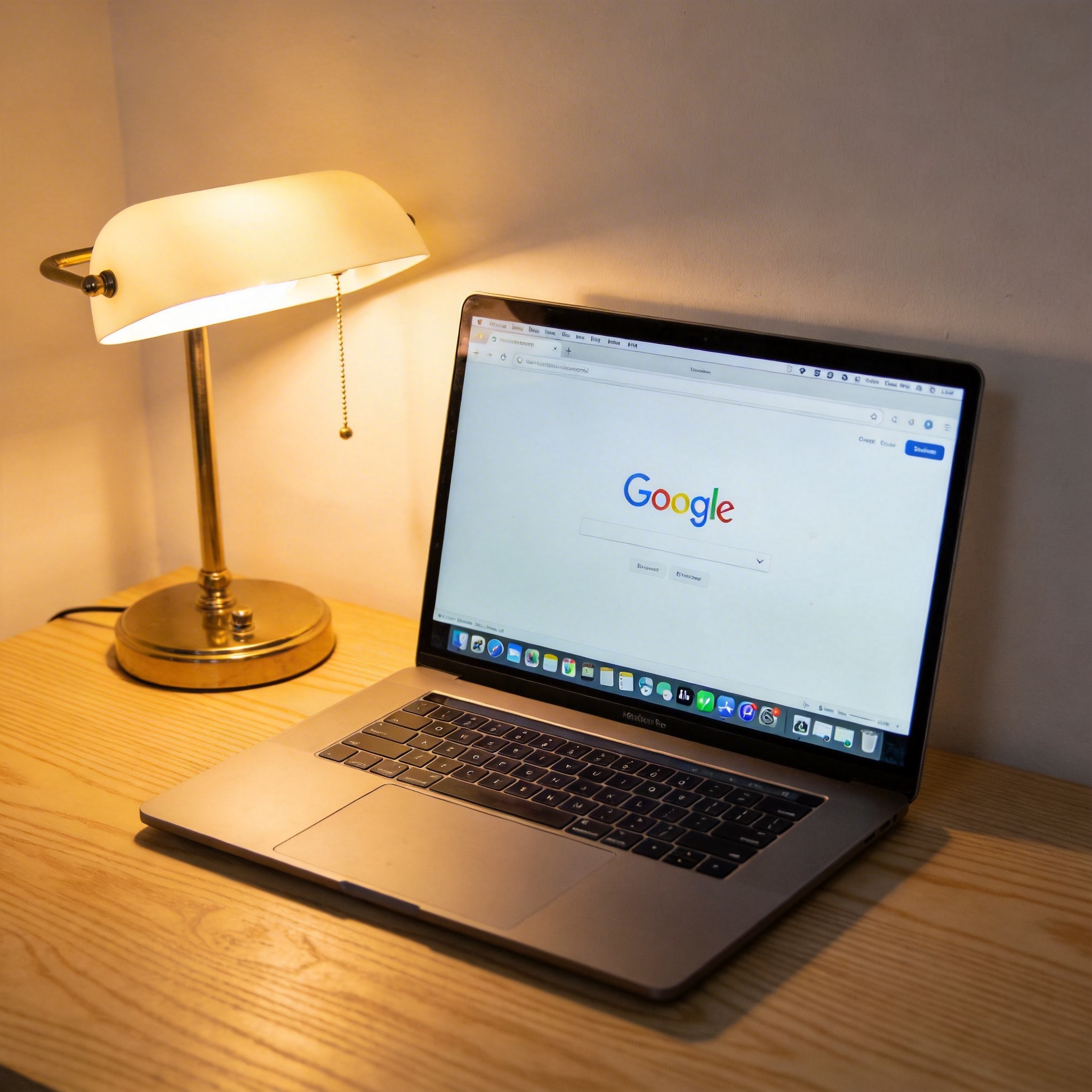
 接下来详细说说的具体步骤,一共分为3种常用场景。第一种是自动翻译,当你打开非默认语言的页面时,浏览器地址栏右侧会自动弹出翻译提示框,点击“翻译”按钮,13秒内就能完成整个页面的翻译,我上次打开一篇德语的机械工程论文,页面有近5000字,只用了2秒就全部转换成了中文;第二种是手动触发,如果没有自动弹出提示框,可以点击地址栏右侧的翻译图标,或者右键页面空白处选择“翻译为中文(简体)”;第三种是翻译部分内容,选中页面里的特定段落或句子,右键选择“翻译所选内容”,适合只需要查看局部信息的场景,比如海外购物网站里的商品参数说明。
使用谷歌浏览器网页翻译功能怎么用的时候,还有几个细节需要注意,避免出现翻译不准确的情况。首先是专业术语的调整,比如翻译医学、法律类的专业页面时,浏览器默认翻译可能会有偏差,这时候可以点击翻译提示框里的“选项”按钮,选择“专业领域”对应的分类,我之前翻译一篇临床研究论文时,切换到“医学”领域后,专业术语的准确率提升了30%左右;其次是不要翻译需要登录的敏感页面,比如海外银行账户页面,翻译过程可能会导致页面加载异常,甚至泄露账户信息;另外,如果遇到翻译失败的情况,可以尝试刷新页面或者检查网络连接,因为翻译功能需要依赖谷歌的服务器,网络不稳定会影响加载速度。
接下来详细说说的具体步骤,一共分为3种常用场景。第一种是自动翻译,当你打开非默认语言的页面时,浏览器地址栏右侧会自动弹出翻译提示框,点击“翻译”按钮,13秒内就能完成整个页面的翻译,我上次打开一篇德语的机械工程论文,页面有近5000字,只用了2秒就全部转换成了中文;第二种是手动触发,如果没有自动弹出提示框,可以点击地址栏右侧的翻译图标,或者右键页面空白处选择“翻译为中文(简体)”;第三种是翻译部分内容,选中页面里的特定段落或句子,右键选择“翻译所选内容”,适合只需要查看局部信息的场景,比如海外购物网站里的商品参数说明。
使用谷歌浏览器网页翻译功能怎么用的时候,还有几个细节需要注意,避免出现翻译不准确的情况。首先是专业术语的调整,比如翻译医学、法律类的专业页面时,浏览器默认翻译可能会有偏差,这时候可以点击翻译提示框里的“选项”按钮,选择“专业领域”对应的分类,我之前翻译一篇临床研究论文时,切换到“医学”领域后,专业术语的准确率提升了30%左右;其次是不要翻译需要登录的敏感页面,比如海外银行账户页面,翻译过程可能会导致页面加载异常,甚至泄露账户信息;另外,如果遇到翻译失败的情况,可以尝试刷新页面或者检查网络连接,因为翻译功能需要依赖谷歌的服务器,网络不稳定会影响加载速度。 总的来说,谷歌浏览器网页翻译功能怎么用并不复杂,只要掌握准备工作和操作步骤,就能轻松解决外文页面的浏览问题。我现在每天浏览34篇外文技术博客,全靠这个功能节省时间,而且翻译后的页面排版和原文几乎一致,不用再重新整理格式。如果你经常接触外文内容,不妨花5分钟按照上面的步骤操作一遍,熟练之后就能大幅提升工作和学习效率,再也不用为看不懂外文页面而头疼。
相关文章推荐:
