
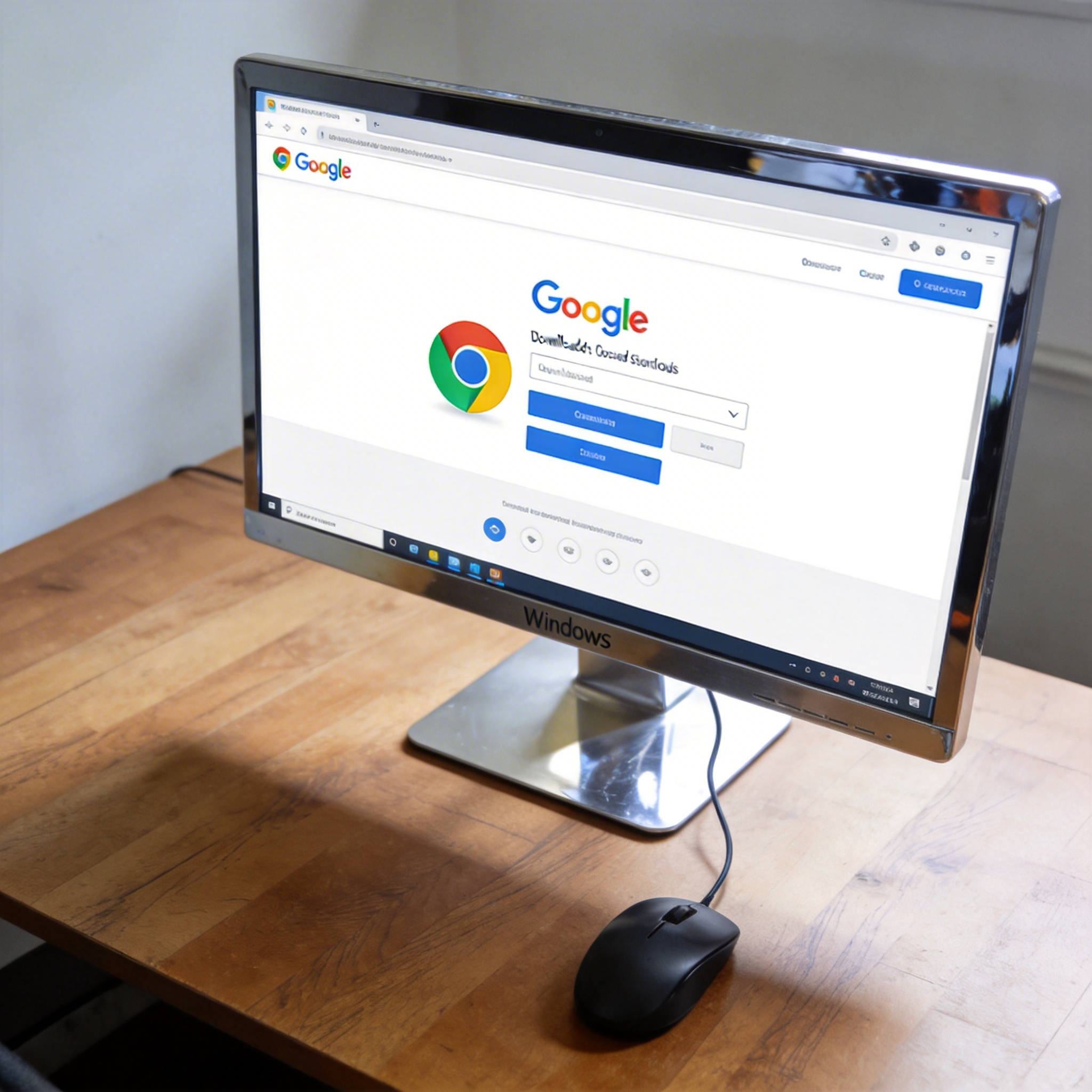
 接下来就是具体的操作步骤,我亲测过3种方法,最稳妥的还是通过官方渠道获取。第一步,打开系统自带的浏览器,输入谷歌官方网站的准确域名,注意要避开钓鱼网站,我一般会通过搜索引擎的“官方”标识确认;第二步,在官网首页找到“下载”入口,选择对应自己设备的版本,比如64位Windows版本或者ARM版Mac版本;第三步,点击下载后,等待约25分钟(根据网络速度而定),下载完成后不要直接双击安装,先右键点击安装包,选择“扫描病毒”,确认安全后再运行安装程序,按照提示完成浏览器官方正版的安装,整个过程不要勾选任何捆绑选项。
谷歌下载过程中,我遇到过3个常见问题,这里给大家提前避坑。第一个是下载速度过慢,遇到这种情况可以尝试更换DNS服务器,比如使用8.8.8.8或者1.1.1.1,我亲测能把下载速度从100KB/s提升到2MB/s;第二个是安装时提示“系统不兼容”,这时候要检查自己的系统版本是否符合要求,比如Win7系统已经不再支持最新版谷歌浏览器,需要下载旧版本的安装包;第三个是安装后无法打开,这时候可以尝试右键点击图标,选择“以管理员身份运行”,或者关闭电脑的防火墙后再试,一般都能解决问题。
接下来就是具体的操作步骤,我亲测过3种方法,最稳妥的还是通过官方渠道获取。第一步,打开系统自带的浏览器,输入谷歌官方网站的准确域名,注意要避开钓鱼网站,我一般会通过搜索引擎的“官方”标识确认;第二步,在官网首页找到“下载”入口,选择对应自己设备的版本,比如64位Windows版本或者ARM版Mac版本;第三步,点击下载后,等待约25分钟(根据网络速度而定),下载完成后不要直接双击安装,先右键点击安装包,选择“扫描病毒”,确认安全后再运行安装程序,按照提示完成浏览器官方正版的安装,整个过程不要勾选任何捆绑选项。
谷歌下载过程中,我遇到过3个常见问题,这里给大家提前避坑。第一个是下载速度过慢,遇到这种情况可以尝试更换DNS服务器,比如使用8.8.8.8或者1.1.1.1,我亲测能把下载速度从100KB/s提升到2MB/s;第二个是安装时提示“系统不兼容”,这时候要检查自己的系统版本是否符合要求,比如Win7系统已经不再支持最新版谷歌浏览器,需要下载旧版本的安装包;第三个是安装后无法打开,这时候可以尝试右键点击图标,选择“以管理员身份运行”,或者关闭电脑的防火墙后再试,一般都能解决问题。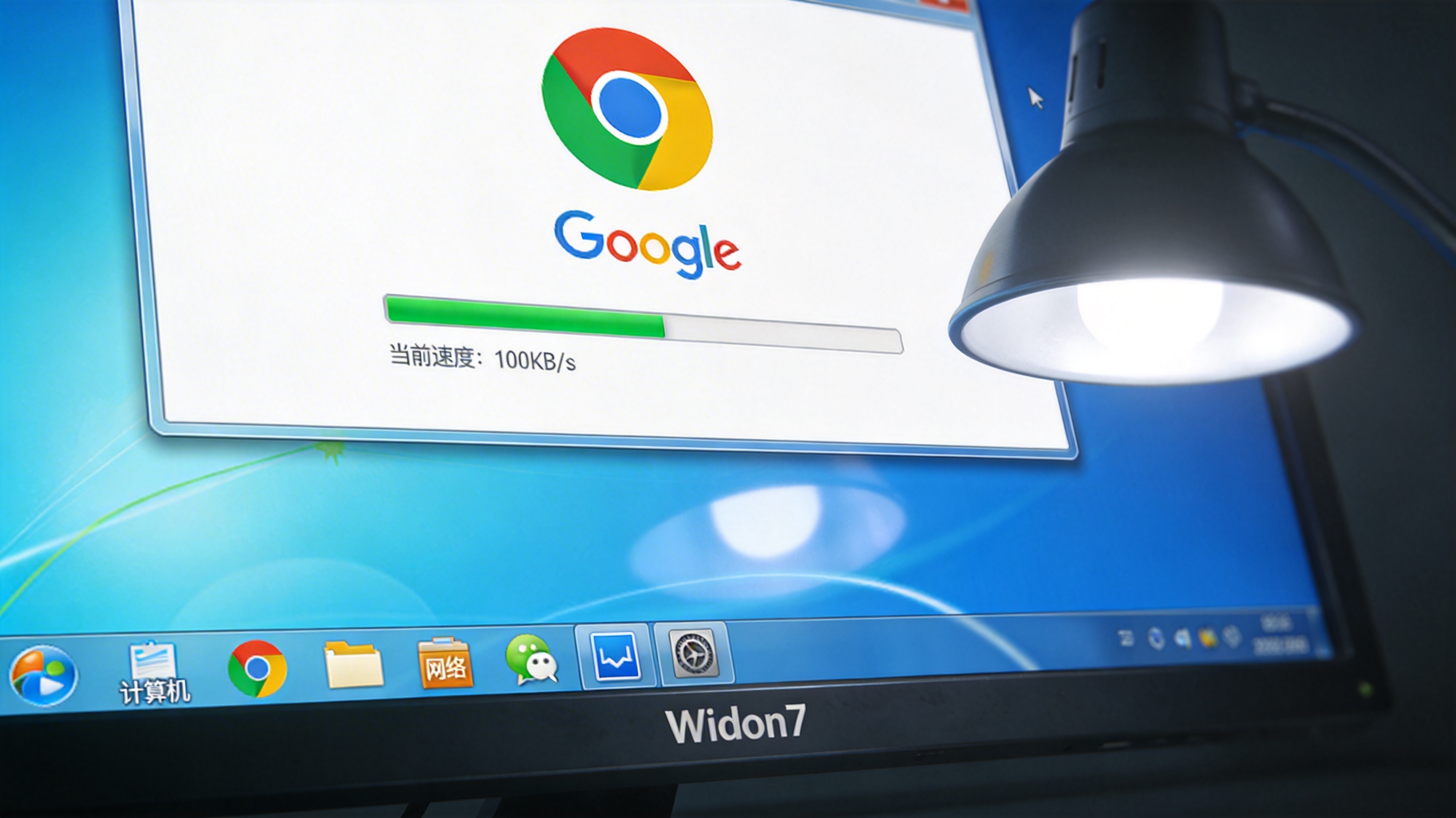 总的来说,谷歌下载并没有想象中复杂,只要掌握正确的方法,就能轻松获取浏览器官方正版。建议大家尽量通过官方渠道进行,不要贪图小便宜或者方便去非正规网站获取,毕竟安全和稳定才是最重要的。另外,安装完成后记得开启自动更新功能,这样就能一直使用最新版本的功能和安全补丁,避免因为版本过旧导致的漏洞问题。希望这份实战指南能帮到大家,让大家都能顺利完成,用上放心的工具。
相关文章推荐:
