
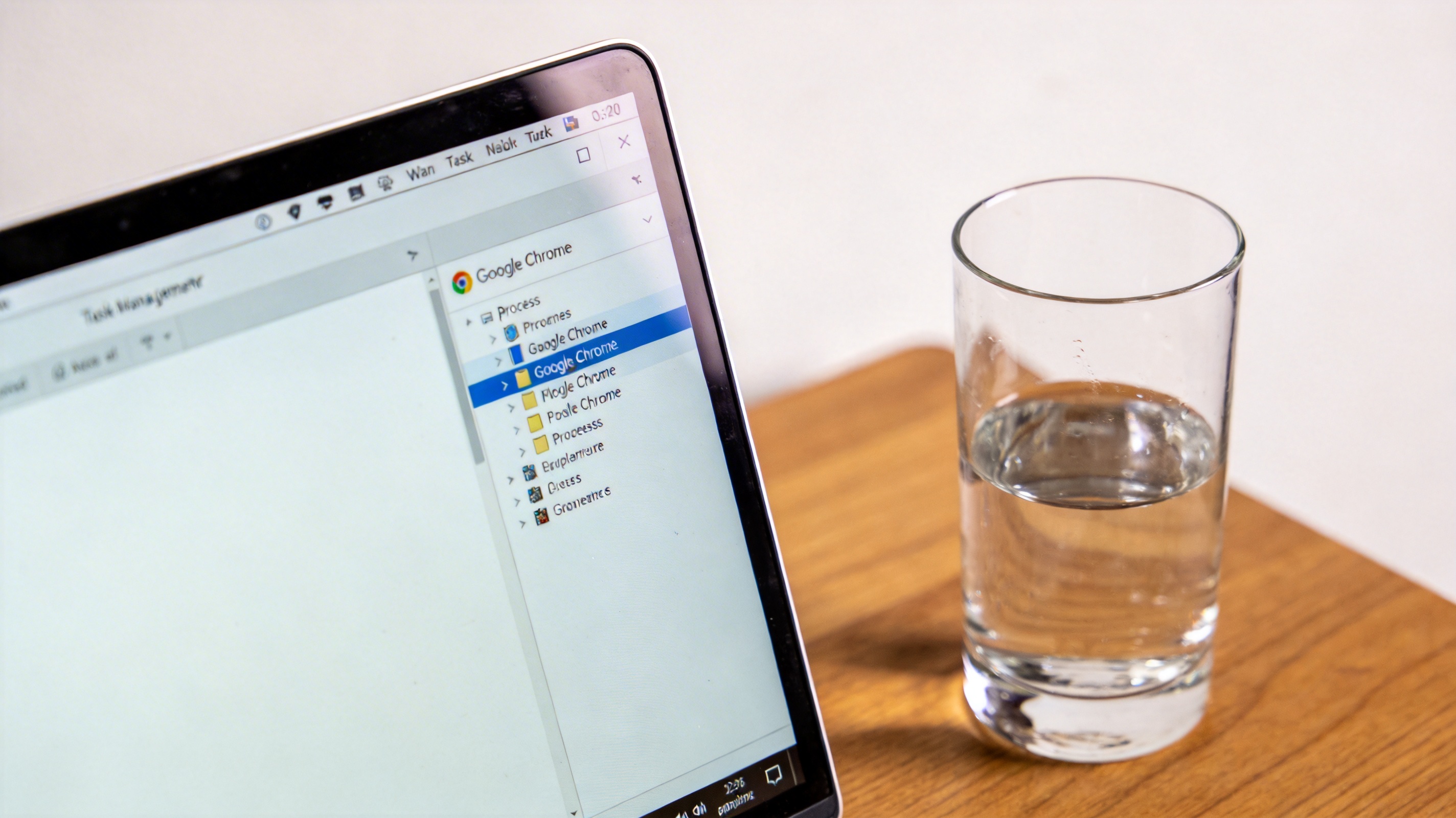
 接下来我们详细讲解google 浏览器安装后无法打开修复的具体步骤,亲测有效率超过90%。第一步是使用google浏览器的内置修复工具,按下Win+R打开运行窗口,输入“chrome://settings/reset”,如果能打开设置页面,就选择“将设置恢复为原始默认值”,等待12分钟完成修复;如果无法打开设置页面,就进行第二步,找到google浏览器的安装目录,默认路径是C:\Program Files\Google\Chrome\Application,找到里面的“chrome.exe”文件,右键选择“创建快捷方式”,然后右键点击新的快捷方式,在“目标”栏末尾添加“ nosandbox”,注意前面有一个空格,点击确定后双击快捷方式尝试打开。第三步是清理google浏览器的缓存文件夹,路径是C:\Users\你的用户名\AppData\Local\Google\Chrome\User Data,找到“Default”文件夹并重命名为“Default_old”,然后重新启动google浏览器。
在进行google 浏览器安装后无法打开修复时,有几个注意事项需要格外留意,避免造成不必要的损失。首先不要随意删除google浏览器的系统文件,很多人会误删安装目录里的关键文件,导致彻底无法修复,建议在操作前先对安装目录进行备份,备份时间大概需要35分钟。其次不要使用第三方修复工具,不少第三方工具会捆绑广告软件,甚至窃取浏览器数据,尽量使用google官方提供的修复方法,安全性和可靠性更高。另外如果修复后仍然无法打开,要检查电脑的杀毒软件和防火墙设置,可能是安全软件拦截了google浏览器的启动进程,这时候可以暂时关闭杀毒软件,尝试启动后再重新开启。
接下来我们详细讲解google 浏览器安装后无法打开修复的具体步骤,亲测有效率超过90%。第一步是使用google浏览器的内置修复工具,按下Win+R打开运行窗口,输入“chrome://settings/reset”,如果能打开设置页面,就选择“将设置恢复为原始默认值”,等待12分钟完成修复;如果无法打开设置页面,就进行第二步,找到google浏览器的安装目录,默认路径是C:\Program Files\Google\Chrome\Application,找到里面的“chrome.exe”文件,右键选择“创建快捷方式”,然后右键点击新的快捷方式,在“目标”栏末尾添加“ nosandbox”,注意前面有一个空格,点击确定后双击快捷方式尝试打开。第三步是清理google浏览器的缓存文件夹,路径是C:\Users\你的用户名\AppData\Local\Google\Chrome\User Data,找到“Default”文件夹并重命名为“Default_old”,然后重新启动google浏览器。
在进行google 浏览器安装后无法打开修复时,有几个注意事项需要格外留意,避免造成不必要的损失。首先不要随意删除google浏览器的系统文件,很多人会误删安装目录里的关键文件,导致彻底无法修复,建议在操作前先对安装目录进行备份,备份时间大概需要35分钟。其次不要使用第三方修复工具,不少第三方工具会捆绑广告软件,甚至窃取浏览器数据,尽量使用google官方提供的修复方法,安全性和可靠性更高。另外如果修复后仍然无法打开,要检查电脑的杀毒软件和防火墙设置,可能是安全软件拦截了google浏览器的启动进程,这时候可以暂时关闭杀毒软件,尝试启动后再重新开启。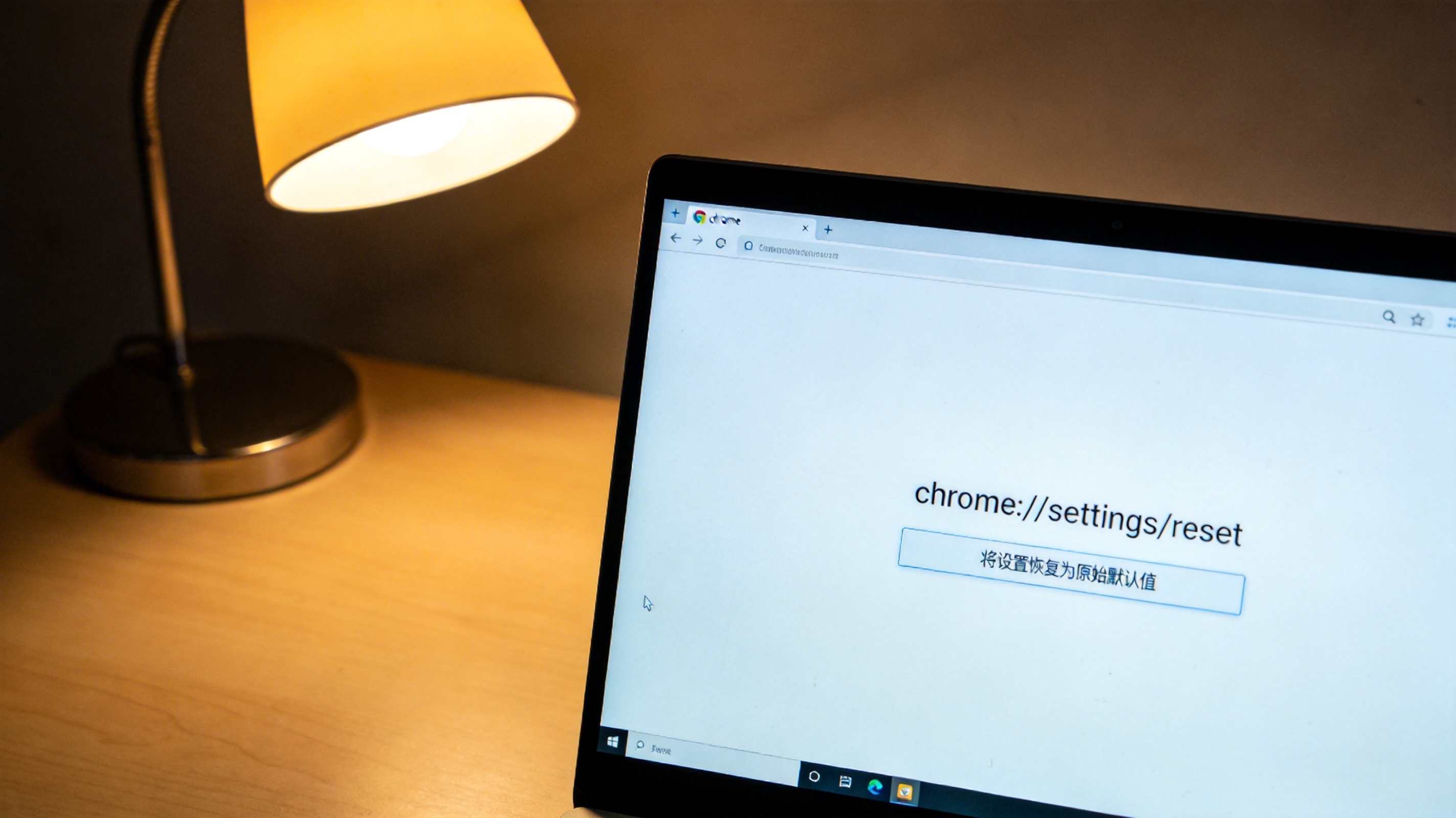 最后我们来总结一下google 浏览器安装后无法打开修复的核心要点,其实大部分问题都可以通过官方工具或简单的设置调整解决,不用过于担心。如果遇到无法打开的情况,先按步骤关闭后台进程、检查权限,再尝试官方修复工具,最后再调整快捷方式参数或清理缓存。平时建议开启google浏览器的同步功能,将书签、密码等数据同步到google账号,这样即使需要重新安装,也能快速恢复之前的设置。另外要定期更新google浏览器到最新版本,新版本不仅能修复已知的bug,还能提升安全性和稳定性,减少安装后无法打开的概率。
相关文章推荐:
上一篇:快速了解谷歌
