
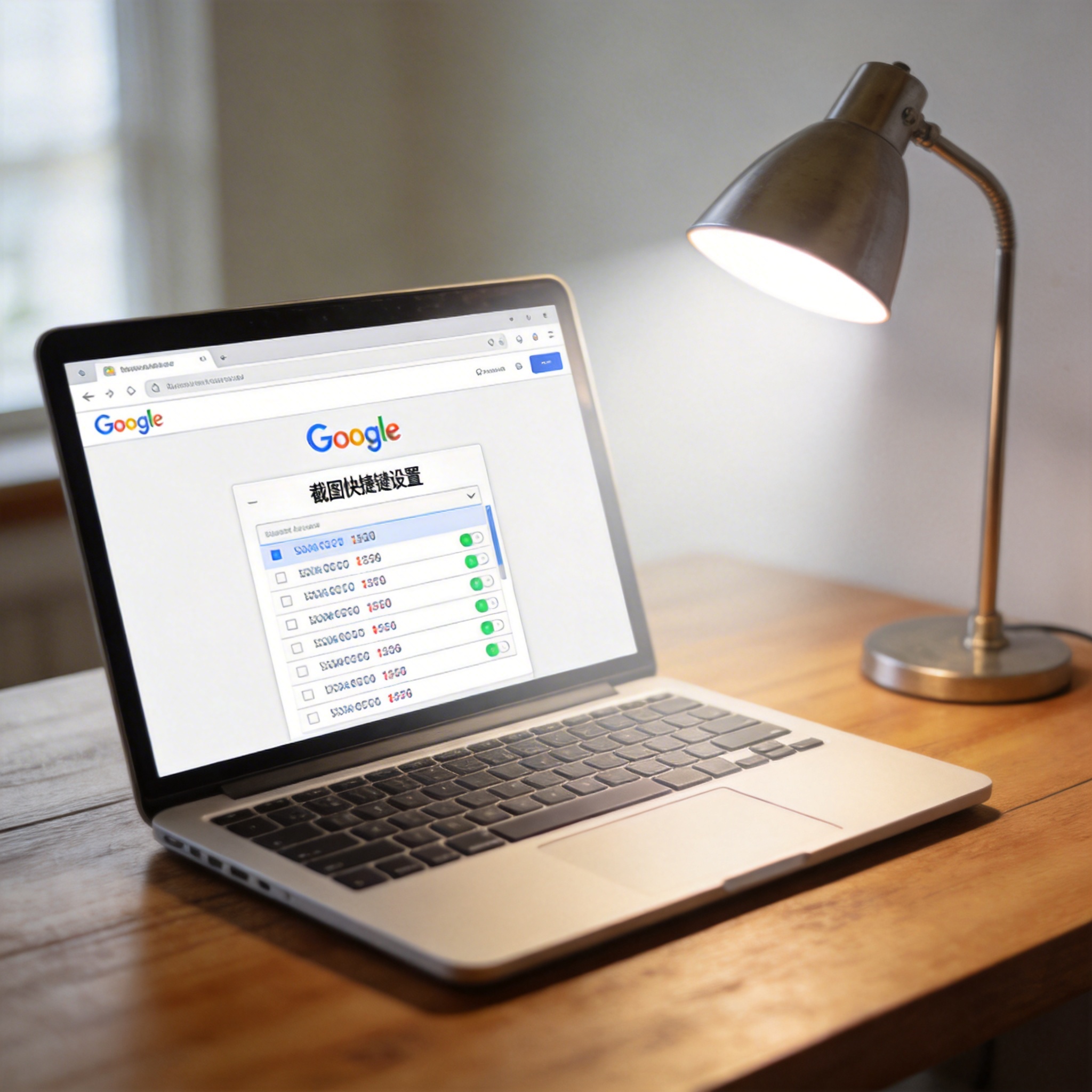
 接下来就是google 浏览器网页截图快捷键设置的具体步骤,我亲测过3种方法,最稳定的还是通过浏览器设置面板操作。先点击google浏览器右上角的三个点,依次打开“设置”“系统和性能”“快捷键”,在搜索框输入“截图”,就能找到“截取网页”和“截取网页区域”两个选项;然后点击对应的快捷键输入框,按下你想设置的组合键,比如我把全屏截图设为Ctrl+Shift+S,区域截图设为Ctrl+Shift+A,这里要注意避开浏览器自带的默认快捷键,比如Ctrl+Shift+C是检查元素,别重复设置;设置完成后记得点击“保存”,然后打开任意网页测试,按下快捷键就能直接调出截图工具,长截图还能拖动滚轮自动拼接,比第三方工具好用太多。
做好google 浏览器网页截图快捷键设置后,还有几个细节要注意。首先是快捷键的组合要符合自己的操作习惯,我之前把快捷键设成了Ctrl+Alt+S,结果和输入法切换快捷键冲突,后来改成Ctrl+Shift+S就再也没出过问题;其次如果设置后快捷键没反应,要检查浏览器是否有后台程序占用了该组合键,比如我之前开着的聊天软件就占用了Ctrl+Shift+A,关闭后就正常了;另外如果需要长截图,记得在调出截图工具后点击“捕获整页”选项,别直接用全屏截图,不然只能截取当前显示的内容,漏掉下方的网页信息。
接下来就是google 浏览器网页截图快捷键设置的具体步骤,我亲测过3种方法,最稳定的还是通过浏览器设置面板操作。先点击google浏览器右上角的三个点,依次打开“设置”“系统和性能”“快捷键”,在搜索框输入“截图”,就能找到“截取网页”和“截取网页区域”两个选项;然后点击对应的快捷键输入框,按下你想设置的组合键,比如我把全屏截图设为Ctrl+Shift+S,区域截图设为Ctrl+Shift+A,这里要注意避开浏览器自带的默认快捷键,比如Ctrl+Shift+C是检查元素,别重复设置;设置完成后记得点击“保存”,然后打开任意网页测试,按下快捷键就能直接调出截图工具,长截图还能拖动滚轮自动拼接,比第三方工具好用太多。
做好google 浏览器网页截图快捷键设置后,还有几个细节要注意。首先是快捷键的组合要符合自己的操作习惯,我之前把快捷键设成了Ctrl+Alt+S,结果和输入法切换快捷键冲突,后来改成Ctrl+Shift+S就再也没出过问题;其次如果设置后快捷键没反应,要检查浏览器是否有后台程序占用了该组合键,比如我之前开着的聊天软件就占用了Ctrl+Shift+A,关闭后就正常了;另外如果需要长截图,记得在调出截图工具后点击“捕获整页”选项,别直接用全屏截图,不然只能截取当前显示的内容,漏掉下方的网页信息。 其实google 浏览器网页截图快捷键设置并不复杂,只要跟着步骤一步步来,5分钟就能搞定。我现在每天用自定义的快捷键截图,至少能节省10分钟的操作时间,不管是做工作汇报还是整理学习资料,都能快速获取清晰的网页内容。如果你也经常需要截取网页,不妨花点时间完成,既能省去第三方工具的广告困扰,又能提升操作效率,绝对是值得尝试的实用技巧。
相关文章推荐:
