
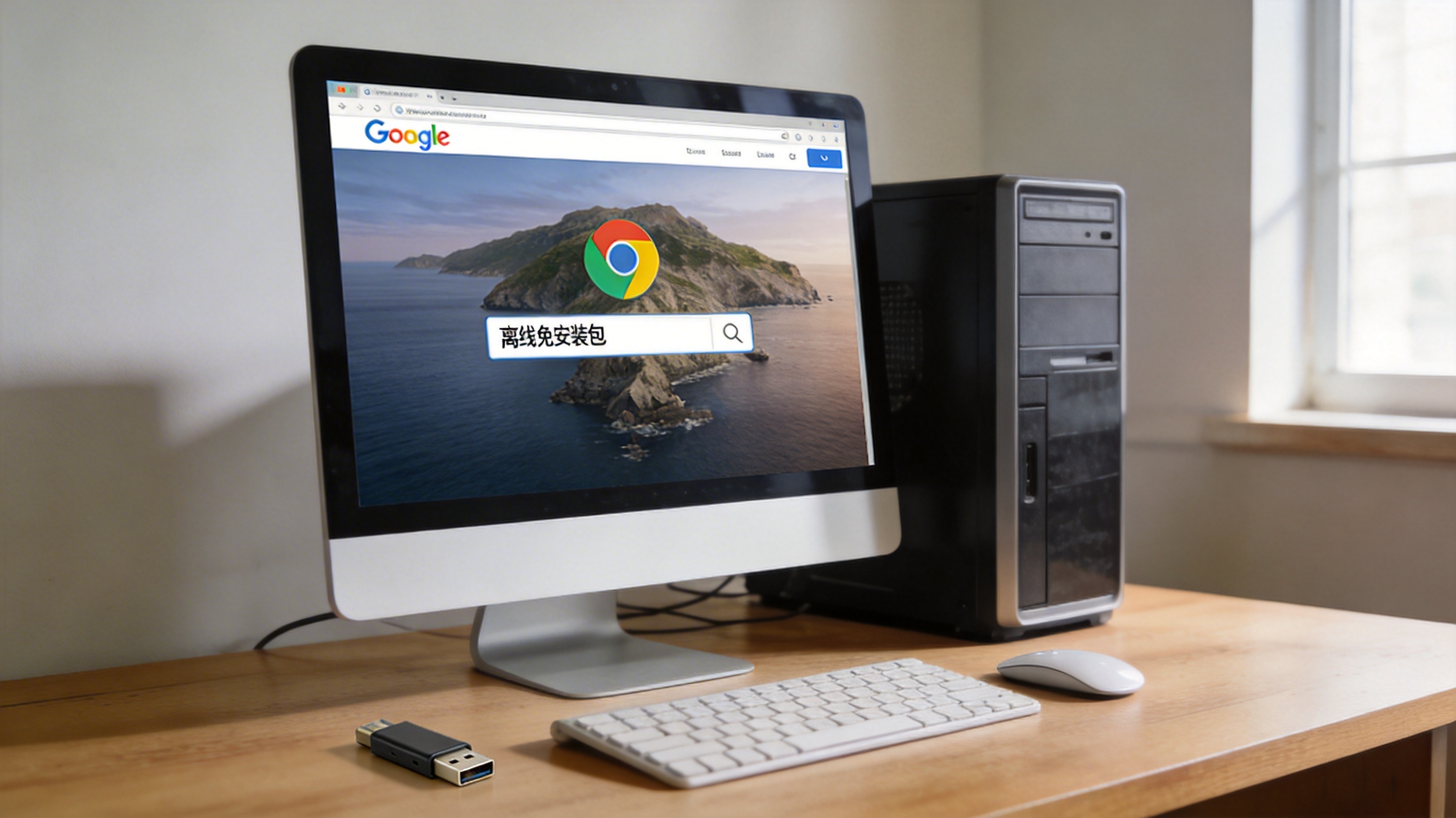
 接下来给大家详细说下谷歌浏览器官网下载离线版免安装的具体步骤:首先打开谷歌浏览器的官方支持页面,在搜索框输入“离线免安装包”找到对应下载入口,这里要注意避开第三方下载站的广告链接,直接选择官网提供的下载按钮;然后根据之前确认的系统位数选择对应版本,点击下载后,等待510分钟就能得到一个约150MB的压缩包;下载完成后,右键解压到非系统盘的任意文件夹,比如D盘的“ChromePortable”文件夹;最后找到文件夹里的“chrome.exe”文件,双击就能直接启动浏览器,还可以右键创建快捷方式到桌面,方便后续使用。
在进行谷歌浏览器官网下载离线版免安装时,有几个细节需要特别注意:首先,官网的离线包链接可能会根据版本更新变化,如果遇到链接失效,建议直接在官网的帮助中心搜索“离线免安装”关键词,找到最新的下载地址;其次,解压时不要选择系统盘,尤其是C盘空间不足的设备,免安装版的缓存文件会存在解压文件夹里,放在非系统盘能避免拖慢系统运行速度;另外,不要随意修改解压后的文件夹名称,否则可能导致浏览器无法读取配置文件,出现启动失败的情况。
接下来给大家详细说下谷歌浏览器官网下载离线版免安装的具体步骤:首先打开谷歌浏览器的官方支持页面,在搜索框输入“离线免安装包”找到对应下载入口,这里要注意避开第三方下载站的广告链接,直接选择官网提供的下载按钮;然后根据之前确认的系统位数选择对应版本,点击下载后,等待510分钟就能得到一个约150MB的压缩包;下载完成后,右键解压到非系统盘的任意文件夹,比如D盘的“ChromePortable”文件夹;最后找到文件夹里的“chrome.exe”文件,双击就能直接启动浏览器,还可以右键创建快捷方式到桌面,方便后续使用。
在进行谷歌浏览器官网下载离线版免安装时,有几个细节需要特别注意:首先,官网的离线包链接可能会根据版本更新变化,如果遇到链接失效,建议直接在官网的帮助中心搜索“离线免安装”关键词,找到最新的下载地址;其次,解压时不要选择系统盘,尤其是C盘空间不足的设备,免安装版的缓存文件会存在解压文件夹里,放在非系统盘能避免拖慢系统运行速度;另外,不要随意修改解压后的文件夹名称,否则可能导致浏览器无法读取配置文件,出现启动失败的情况。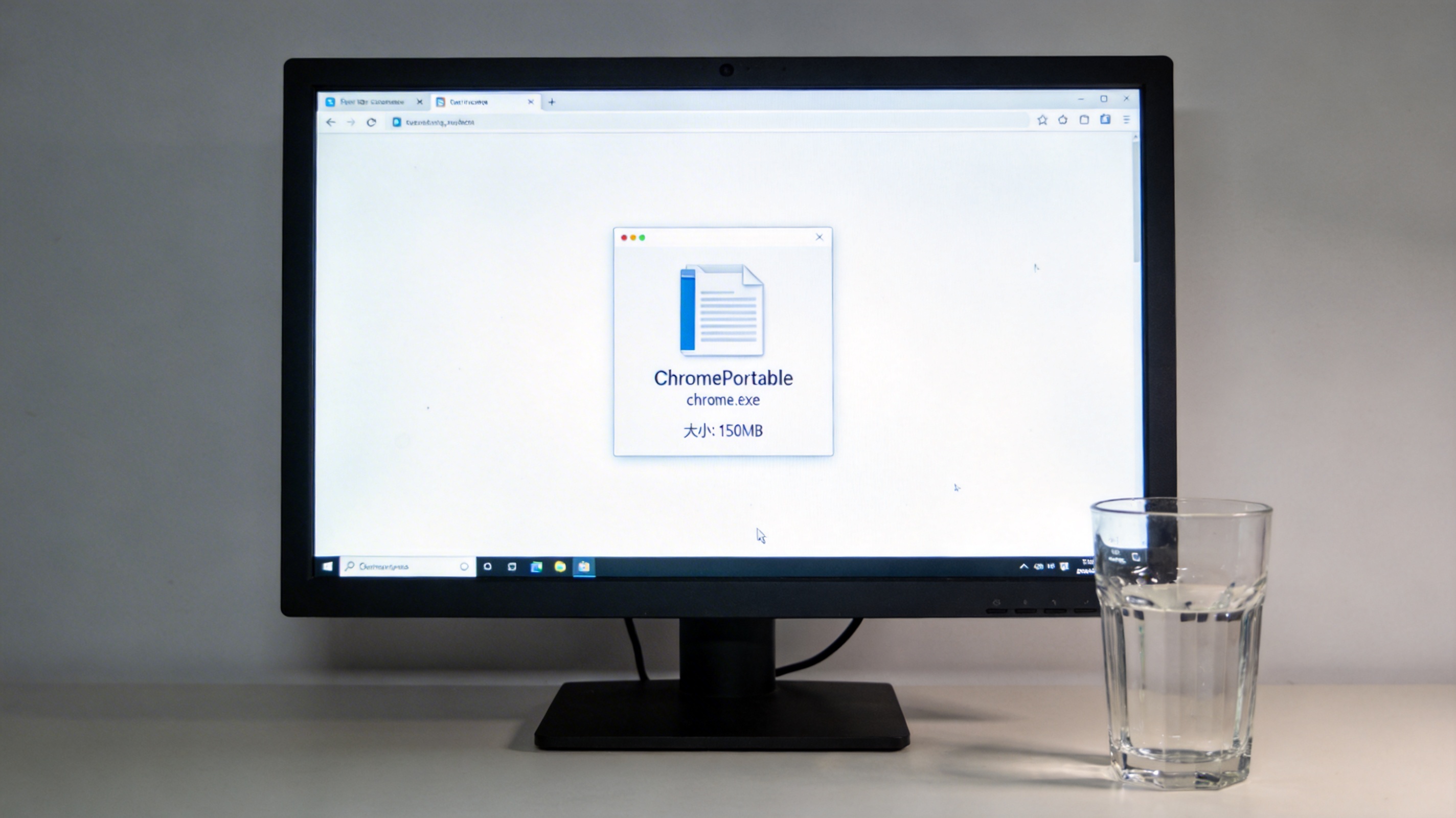 总的来说,谷歌浏览器官网下载离线版免安装是解决网络受限、多设备快速部署场景的最优方案,它既保留了谷歌浏览器的全部功能,又兼顾了便携性和灵活性。我建议经常需要在不同设备上办公的用户,可以提前下载好对应版本的离线包存在U盘里,需要时直接解压就能使用,全程不需要网络支持,还不会在设备上留下任何安装痕迹。如果是企业用户,还可以批量下载后统一部署,能大幅提升设备配置的效率,节省不少时间成本。
相关文章推荐:
