
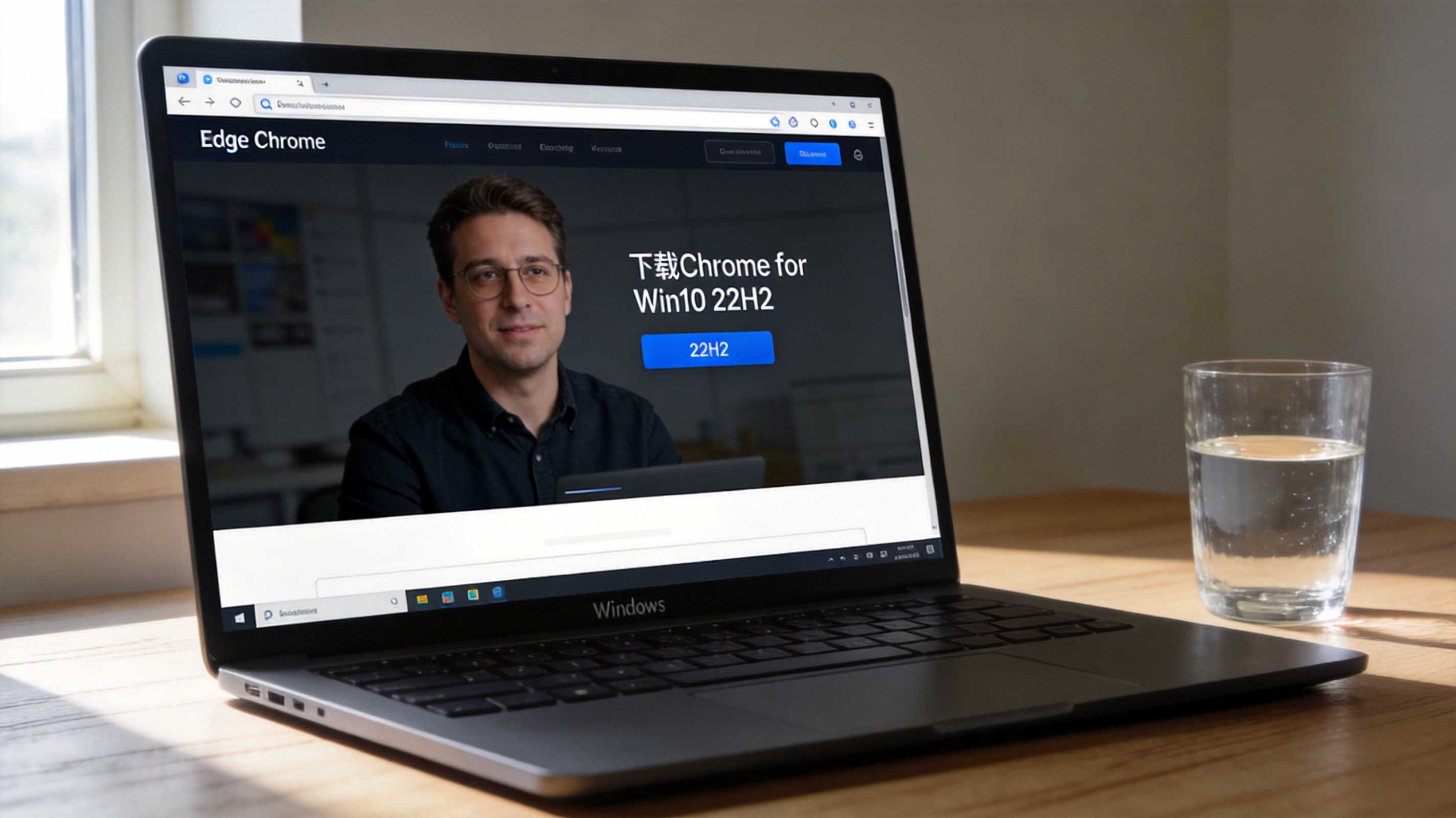
 接下来就是具体的步骤,我亲测过3次,整个流程大概5分钟就能完成。第一步是打开电脑自带的浏览器,比如Edge或者Safari,在地址栏输入Chrome官网的官方域名(一定要注意是带https前缀的正规域名,避免进入钓鱼网站),进入官网后,页面会自动识别你的电脑系统,显示对应的下载按钮。第二步是点击下载按钮,此时会弹出协议确认框,勾选“同意并安装”后,安装包就会开始下载,下载过程中不要关闭浏览器页面。第三步是找到下载好的安装包,双击运行,此时Chrome会自动完成解压、安装、配置的全部流程,不需要手动选择安装路径,默认会安装在系统盘的Program Files文件夹里,安装完成后桌面会自动生成Chrome快捷方式。
在进行的过程中,有几个细节需要特别注意,能帮你少走弯路。首先是不要点击官网页面上的任何广告链接,有些广告会伪装成“高速下载”“加速安装”按钮,点击后会下载到捆绑了其他软件的安装包,我之前就差点中招,还好及时注意到了按钮的样式和官网的正式下载按钮不一样。其次是安装完成后,要第一时间登录自己的Google账号,同步书签、密码和扩展程序,这样换设备或者重装后也能快速恢复个人设置。另外,如果下载后出现安装失败的情况,可以尝试清理电脑的临时文件,然后重新下载安装包,一般都能解决问题。
接下来就是具体的步骤,我亲测过3次,整个流程大概5分钟就能完成。第一步是打开电脑自带的浏览器,比如Edge或者Safari,在地址栏输入Chrome官网的官方域名(一定要注意是带https前缀的正规域名,避免进入钓鱼网站),进入官网后,页面会自动识别你的电脑系统,显示对应的下载按钮。第二步是点击下载按钮,此时会弹出协议确认框,勾选“同意并安装”后,安装包就会开始下载,下载过程中不要关闭浏览器页面。第三步是找到下载好的安装包,双击运行,此时Chrome会自动完成解压、安装、配置的全部流程,不需要手动选择安装路径,默认会安装在系统盘的Program Files文件夹里,安装完成后桌面会自动生成Chrome快捷方式。
在进行的过程中,有几个细节需要特别注意,能帮你少走弯路。首先是不要点击官网页面上的任何广告链接,有些广告会伪装成“高速下载”“加速安装”按钮,点击后会下载到捆绑了其他软件的安装包,我之前就差点中招,还好及时注意到了按钮的样式和官网的正式下载按钮不一样。其次是安装完成后,要第一时间登录自己的Google账号,同步书签、密码和扩展程序,这样换设备或者重装后也能快速恢复个人设置。另外,如果下载后出现安装失败的情况,可以尝试清理电脑的临时文件,然后重新下载安装包,一般都能解决问题。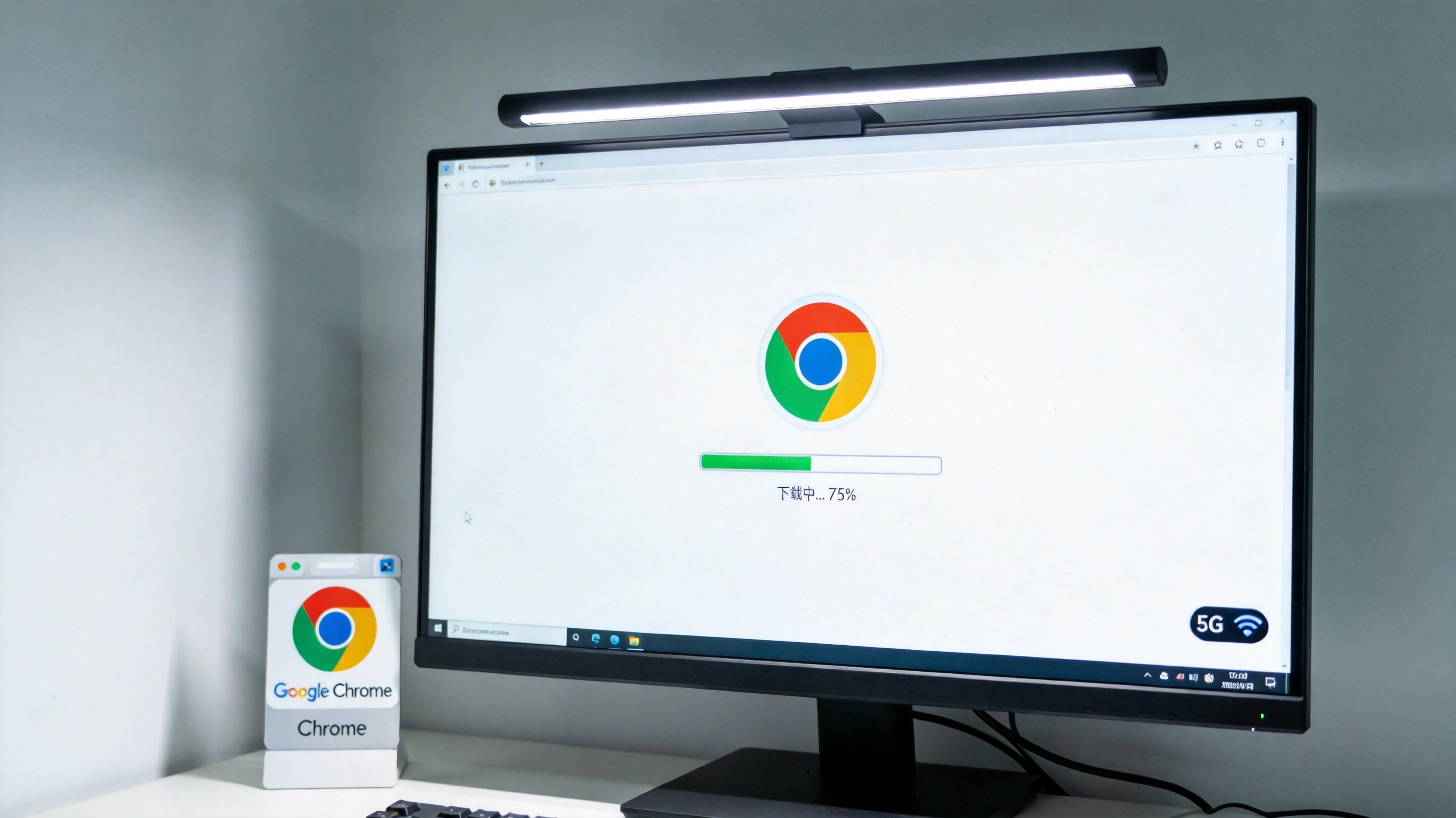 总的来说,chrome 浏览器官网下载最新版 2026是最安全、最省心的chrome下载方式,不仅能获得完整的功能体验,还能保障电脑的安全稳定。如果你平时经常用Chrome处理工作、浏览网页,一定要定期检查版本更新,官网版本会自动推送更新提示,也可以通过设置里的“关于Chrome”选项手动检查更新。另外,安装完成后可以在设置里开启“自动更新”功能,这样后续的小版本更新会在后台自动完成,不需要手动操作,能一直保持浏览器的最佳状态。
相关文章推荐:
上一篇:说说google浏览器下载
