
 接下来我就详细说下chrome 浏览器官网下载最新版 2026的具体步骤,亲测整个过程只需要8分钟左右。第一步是打开chrome官网的官方下载页面,注意要通过地址栏输入“google.com/chrome”进入,不要点击搜索引擎里的第三方推广链接;第二步是点击页面中间的“下载Chrome”按钮,此时系统会自动识别你的设备型号和系统版本,推送对应的2026最新安装包,如果你需要其他版本,可以点击页面底部的“下载其他版本”选项;第三步是下载完成后,双击安装包,此时会自动启动chrome的静默安装程序,不需要手动选择安装路径,系统会默认安装到C盘或应用程序文件夹,安装完成后会自动打开新版chrome,此时你可以同步之前的书签、密码等数据。
在进行chrome 浏览器官网下载最新版 2026的过程中,还有几个容易踩坑的地方需要注意。首先是不要在下载过程中关闭浏览器或者重启设备,否则可能会导致安装包损坏,需要重新下载;其次是如果出现安装失败的提示,可以检查自己的系统是否开启了“设备加密”功能,部分加密系统会阻止chrome的安装程序修改系统文件,此时可以暂时关闭加密功能后再尝试安装;最后是安装完成后,建议开启chrome的自动更新功能,这样以后就不需要手动下载最新版,系统会在后台自动推送更新,避免错过重要的安全补丁和功能升级。
接下来我就详细说下chrome 浏览器官网下载最新版 2026的具体步骤,亲测整个过程只需要8分钟左右。第一步是打开chrome官网的官方下载页面,注意要通过地址栏输入“google.com/chrome”进入,不要点击搜索引擎里的第三方推广链接;第二步是点击页面中间的“下载Chrome”按钮,此时系统会自动识别你的设备型号和系统版本,推送对应的2026最新安装包,如果你需要其他版本,可以点击页面底部的“下载其他版本”选项;第三步是下载完成后,双击安装包,此时会自动启动chrome的静默安装程序,不需要手动选择安装路径,系统会默认安装到C盘或应用程序文件夹,安装完成后会自动打开新版chrome,此时你可以同步之前的书签、密码等数据。
在进行chrome 浏览器官网下载最新版 2026的过程中,还有几个容易踩坑的地方需要注意。首先是不要在下载过程中关闭浏览器或者重启设备,否则可能会导致安装包损坏,需要重新下载;其次是如果出现安装失败的提示,可以检查自己的系统是否开启了“设备加密”功能,部分加密系统会阻止chrome的安装程序修改系统文件,此时可以暂时关闭加密功能后再尝试安装;最后是安装完成后,建议开启chrome的自动更新功能,这样以后就不需要手动下载最新版,系统会在后台自动推送更新,避免错过重要的安全补丁和功能升级。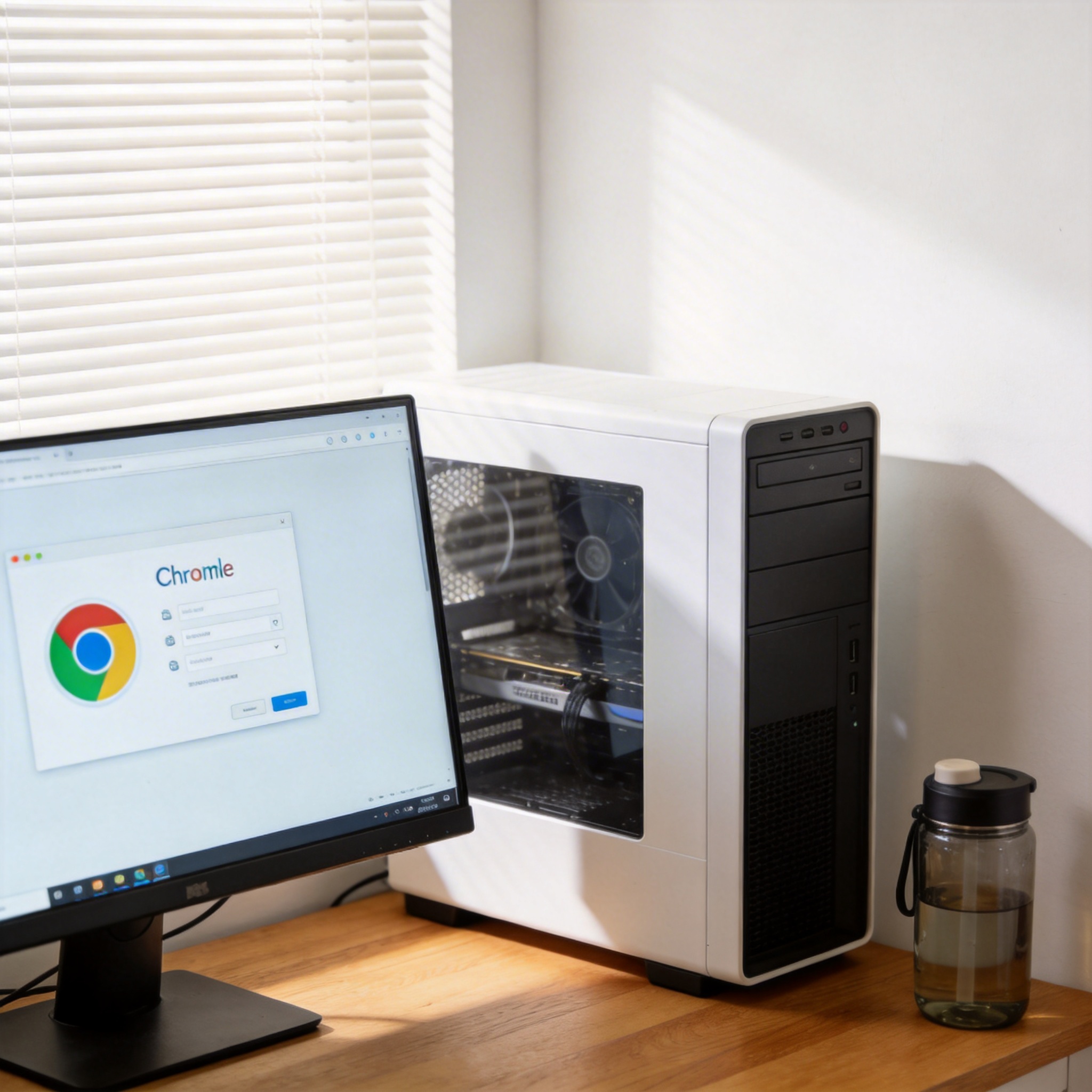 总的来说,chrome 浏览器官网下载最新版 2026是一个简单但需要注意细节的过程,只要按照正确的步骤操作,就能快速获取到适配2026年新需求的chrome版本。我自己安装完成后,不仅解决了之前的卡顿问题,还体验到了新加入的AI网页摘要、离线网页编辑等实用功能,尤其是AI摘要功能,能帮我快速提炼长文核心内容,工作效率提升了40%左右。如果你的chrome版本还停留在2025年甚至更早,不妨赶紧尝试,体验一下全新的浏览体验。
相关文章推荐:
下一篇:如何快速掌握谷歌浏览器
