
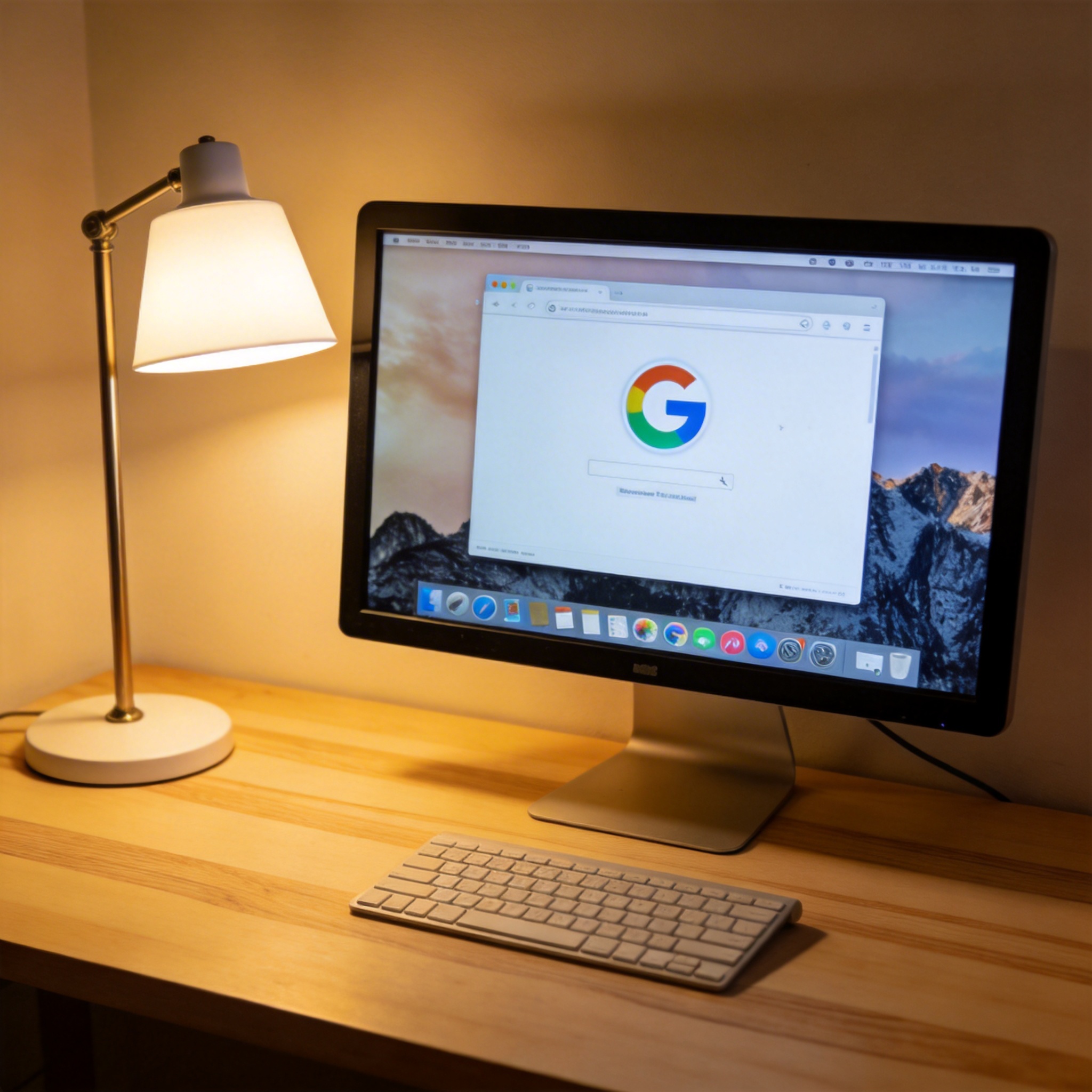
 接下来可以开始解锁实用技巧,先从提升浏览效率的基础操作练起。比如标签页分组功能,右键点击标签页选择“添加到新组”,可以给工作、娱乐、学习的标签分别设置不同颜色和名称,我平时会把客户对接、资料查询的标签归为一组,切换时不用再翻找十几个标签。然后是自定义快捷键,在设置里找到“快捷键”选项,把常用的“新建标签页”“关闭标签页”改成自己顺手的组合键,我把“新建标签页”设成了Ctrl+Q,比默认的Ctrl+T快了近一倍。另外还可以安装12个常用扩展,比如广告拦截、网页翻译,能解决80%的日常浏览痛点。
上手过程中也要避开一些常见坑,很多人刚用谷歌浏览器时,会不小心打开十几个标签页,导致内存占用飙升,电脑卡顿。遇到这种情况,直接按Shift+Esc打开任务管理器,关闭占用内存过高的标签页,我一般会把超过1GB内存的标签优先关闭,能快速恢复流畅度。还有人会随便安装扩展程序,其实很多小众扩展存在安全风险,尽量在谷歌官方的应用商店下载,并且只保留35个常用的,过多扩展不仅拖慢启动速度,还可能泄露隐私。另外,记得开启自动同步功能,登录谷歌账号后,书签、密码、扩展设置都能在多设备同步,不用再手动备份。
接下来可以开始解锁实用技巧,先从提升浏览效率的基础操作练起。比如标签页分组功能,右键点击标签页选择“添加到新组”,可以给工作、娱乐、学习的标签分别设置不同颜色和名称,我平时会把客户对接、资料查询的标签归为一组,切换时不用再翻找十几个标签。然后是自定义快捷键,在设置里找到“快捷键”选项,把常用的“新建标签页”“关闭标签页”改成自己顺手的组合键,我把“新建标签页”设成了Ctrl+Q,比默认的Ctrl+T快了近一倍。另外还可以安装12个常用扩展,比如广告拦截、网页翻译,能解决80%的日常浏览痛点。
上手过程中也要避开一些常见坑,很多人刚用谷歌浏览器时,会不小心打开十几个标签页,导致内存占用飙升,电脑卡顿。遇到这种情况,直接按Shift+Esc打开任务管理器,关闭占用内存过高的标签页,我一般会把超过1GB内存的标签优先关闭,能快速恢复流畅度。还有人会随便安装扩展程序,其实很多小众扩展存在安全风险,尽量在谷歌官方的应用商店下载,并且只保留35个常用的,过多扩展不仅拖慢启动速度,还可能泄露隐私。另外,记得开启自动同步功能,登录谷歌账号后,书签、密码、扩展设置都能在多设备同步,不用再手动备份。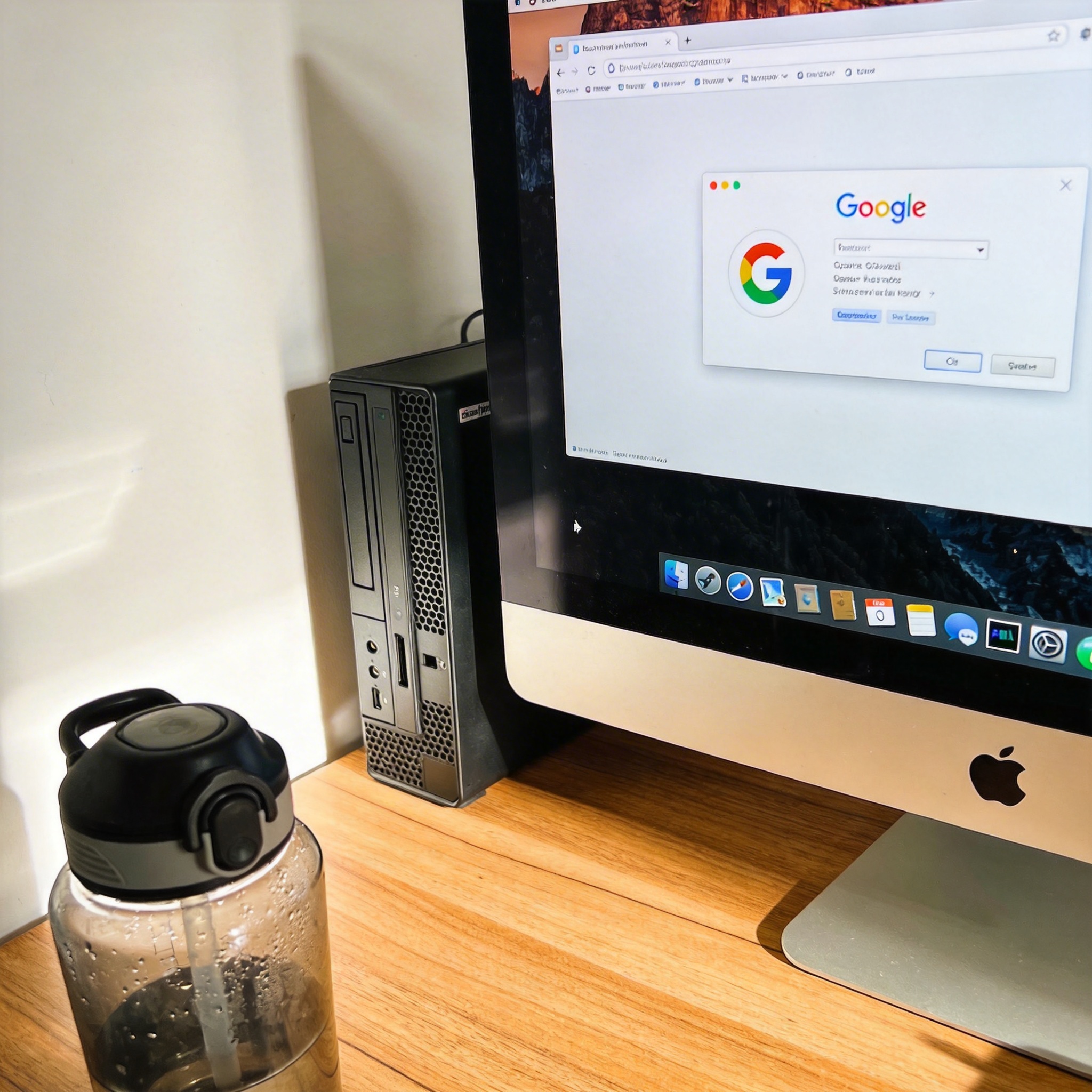 最后总结一下,想要快速掌握谷歌浏览器,不用追求一步到位,先从基础界面和核心技巧入手,花1天时间熟悉标签管理、快捷键设置这些高频操作,再根据自己的需求慢慢解锁进阶功能。平时可以把常用的技巧记在便签里,遇到操作卡顿或者效率低的场景,就对应调整设置,我就是这样用了2周时间,把它变成了适配自己工作习惯的高效工具。只要找对方法,不用花太多时间,就能把用得得心应手,让它真正成为提升效率的帮手。
相关文章推荐:
