
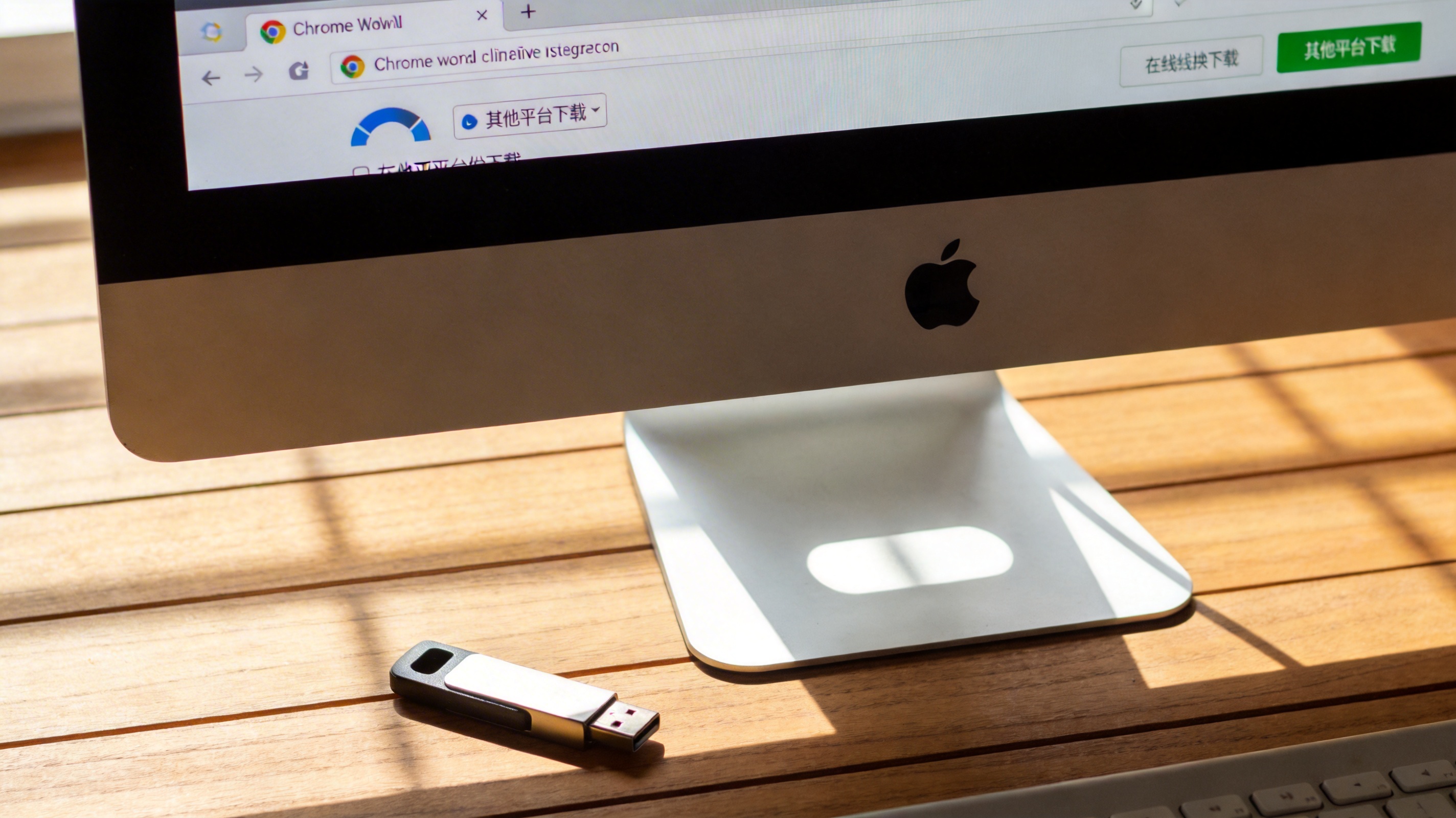
 接下来就是chrome mac 版离线安装包官网下载的具体步骤,我把自己亲测有效的流程整理出来了。首先打开Safari浏览器,在地址栏输入chrome官方下载的专用离线包页面地址(注意不要直接搜“chrome下载”,容易进入在线下载页面),进入页面后,找到页面底部的“其他平台下载”选项,点击后选择“Mac”系统,接着在弹出的选项里勾选“离线安装包”,点击确认后就会开始下载,整个下载过程大概需要510分钟,具体速度取决于你的网络带宽。下载完成后,你会得到一个.dmg格式的安装包,双击打开后将chrome图标拖到应用程序文件夹即可完成安装,整个过程不需要额外设置。
关于chrome mac 版离线安装包官网下载的注意事项,我也踩过几个坑可以分享给大家。首先要注意区分官网离线包和第三方平台的离线包,官网的离线包文件名是“chrome.dmg”,大小稳定在1.2GB左右,第三方平台的离线包可能会被修改文件名或者捆绑其他软件,下载前一定要核对文件名和大小。其次,下载完成后建议先验证安装包的MD5值,官网会提供对应的校验码,通过终端输入命令就能验证,避免下载过程中文件损坏导致安装失败。另外,如果你是给M系列芯片的Mac下载,不需要单独找适配版本,官网的离线安装包会自动适配Intel和M系列芯片,无需额外选择。
接下来就是chrome mac 版离线安装包官网下载的具体步骤,我把自己亲测有效的流程整理出来了。首先打开Safari浏览器,在地址栏输入chrome官方下载的专用离线包页面地址(注意不要直接搜“chrome下载”,容易进入在线下载页面),进入页面后,找到页面底部的“其他平台下载”选项,点击后选择“Mac”系统,接着在弹出的选项里勾选“离线安装包”,点击确认后就会开始下载,整个下载过程大概需要510分钟,具体速度取决于你的网络带宽。下载完成后,你会得到一个.dmg格式的安装包,双击打开后将chrome图标拖到应用程序文件夹即可完成安装,整个过程不需要额外设置。
关于chrome mac 版离线安装包官网下载的注意事项,我也踩过几个坑可以分享给大家。首先要注意区分官网离线包和第三方平台的离线包,官网的离线包文件名是“chrome.dmg”,大小稳定在1.2GB左右,第三方平台的离线包可能会被修改文件名或者捆绑其他软件,下载前一定要核对文件名和大小。其次,下载完成后建议先验证安装包的MD5值,官网会提供对应的校验码,通过终端输入命令就能验证,避免下载过程中文件损坏导致安装失败。另外,如果你是给M系列芯片的Mac下载,不需要单独找适配版本,官网的离线安装包会自动适配Intel和M系列芯片,无需额外选择。 最后再给大家提几个关于chrome mac 版离线安装包官网下载的实用建议。如果你需要给多台Mac安装chrome,可以把下载好的离线安装包拷贝到U盘里,这样就能实现离线批量安装,不用每台设备都单独下载,能节省大量的时间和流量。另外,建议定期到官网下载最新版的chrome离线安装包,chrome平均每6周会推送一次安全更新,及时更新能避免系统漏洞带来的安全风险。如果你在下载过程中遇到页面无法打开的问题,可以尝试切换到手机热点网络,有时候公司的内网会限制官网的访问,用热点就能顺利解决。
相关文章推荐:
上一篇:谷歌浏览器平板版官网下载实战指南
