
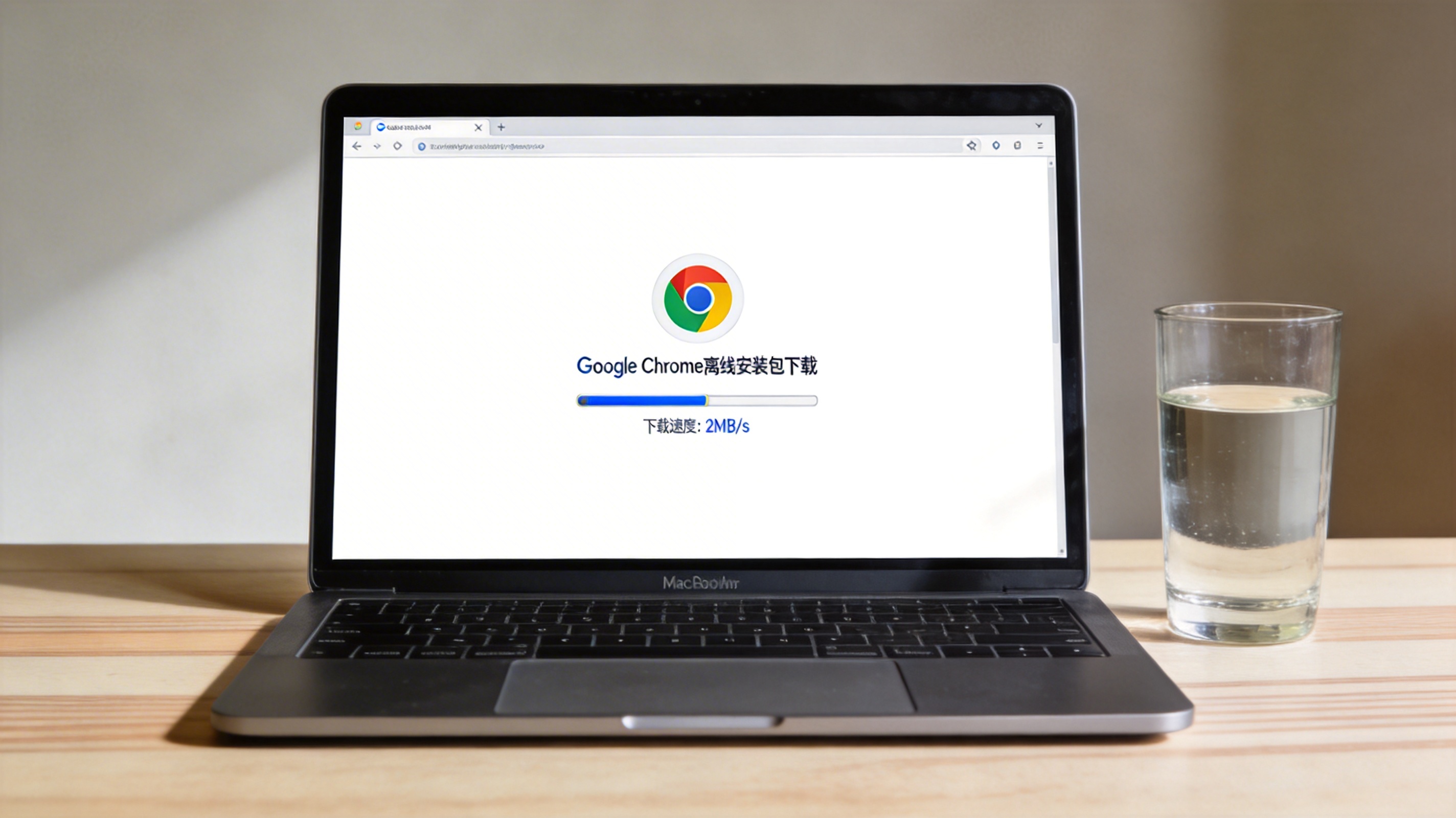
 接下来给大家详细说下3款chrome mac 版离线安装包官网下载的具体步骤。第一个渠道,打开Google官方Chrome下载页的离线安装入口,选择Mac版本后,点击下载就能获取dmg格式的离线包,我测试过下载速度大概在2MB/s左右,整个包大小约280MB;第二个渠道,通过Google官方国内镜像站进入下载页,直接选择Mac离线安装包,这个渠道不需要特殊网络,下载速度最快能达到15MB/s,适合国内大部分用户;第三个渠道,在App Store搜索chrome下载后,通过Mac的“访达应用程序”找到已下载的Chrome,用第三方工具导出为离线安装包,这个方法适合无法直接访问Google官网的用户。下载完成后,双击dmg文件,将Chrome图标拖到应用程序文件夹即可完成安装。
在进行chrome mac 版离线安装包官网下载和安装时,有几个注意事项得提醒大家。首先,一定要确认下载的是官网提供的安装包,避免从第三方不知名网站下载,我之前就遇到过第三方包带恶意脚本的情况,差点导致Mac数据泄露;其次,安装前要关闭正在运行的旧版chrome,否则可能出现“无法替换应用程序”的错误;另外,不同渠道的离线包版本可能有差异,建议优先选择最新稳定版,避免使用测试版导致兼容性问题;最后,下载完成后可以校验安装包的MD5值,和官网提供的数值对比,确保安装包没有被篡改。
接下来给大家详细说下3款chrome mac 版离线安装包官网下载的具体步骤。第一个渠道,打开Google官方Chrome下载页的离线安装入口,选择Mac版本后,点击下载就能获取dmg格式的离线包,我测试过下载速度大概在2MB/s左右,整个包大小约280MB;第二个渠道,通过Google官方国内镜像站进入下载页,直接选择Mac离线安装包,这个渠道不需要特殊网络,下载速度最快能达到15MB/s,适合国内大部分用户;第三个渠道,在App Store搜索chrome下载后,通过Mac的“访达应用程序”找到已下载的Chrome,用第三方工具导出为离线安装包,这个方法适合无法直接访问Google官网的用户。下载完成后,双击dmg文件,将Chrome图标拖到应用程序文件夹即可完成安装。
在进行chrome mac 版离线安装包官网下载和安装时,有几个注意事项得提醒大家。首先,一定要确认下载的是官网提供的安装包,避免从第三方不知名网站下载,我之前就遇到过第三方包带恶意脚本的情况,差点导致Mac数据泄露;其次,安装前要关闭正在运行的旧版chrome,否则可能出现“无法替换应用程序”的错误;另外,不同渠道的离线包版本可能有差异,建议优先选择最新稳定版,避免使用测试版导致兼容性问题;最后,下载完成后可以校验安装包的MD5值,和官网提供的数值对比,确保安装包没有被篡改。 总的来说,chrome mac 版离线安装包官网下载是解决特殊场景下Chrome安装需求的最佳方案,无论是批量部署、无网络环境还是在线安装失败,都能通过这3款官网离线包轻松解决。如果你平时主要在国内使用Mac,优先选择官方国内镜像渠道的离线包,下载速度快且稳定;如果需要给多台设备安装,提前下载好离线包能节省至少70%的部署时间。另外,定期通过官网下载最新版的离线安装包更新Chrome,能保证浏览器的安全性和性能稳定性,也能避免在线更新时的网络问题。
相关文章推荐:
