
 接下来就是详细的谷歌浏览器网页版收藏夹导出方法操作步骤,我亲测过至少5次,每一步都很清晰。首先打开谷歌浏览器网页版的书签管理页面,直接在地址栏输入“chrome://bookmarks/”就能快速进入,不用在菜单里层层查找;进入页面后,点击右上角的三个点图标,在弹出的菜单里找到“导出书签”选项,这里要注意,如果你没登录账号,这个选项是灰色不可用的;点击后会弹出文件保存窗口,选择之前准备好的文件夹,给文件起一个好记的名字,比如“20240520谷歌收藏夹”,最后点击保存,大概3到5秒就能完成导出,导出的文件是HTML格式,几乎所有主流浏览器都能直接导入使用。
在使用谷歌浏览器网页版收藏夹导出方法的时候,还有几个细节要注意,避免踩我之前踩过的坑。首先导出的HTML文件不要随意修改文件名里的特殊字符,我之前试过给文件名加了几个 emoji,结果导入的时候出现了文件识别错误;其次如果你的收藏夹里有超过200个网址,导出后最好打开文件检查一下内容完整性,我有一次导出了237个网址,结果文件里只显示了219个,后来重新同步账号后再次导出才解决;另外导出的文件最好定期更新,比如每3个月备份一次,这样即使出现数据丢失的情况,也能找回最近的收藏内容。
接下来就是详细的谷歌浏览器网页版收藏夹导出方法操作步骤,我亲测过至少5次,每一步都很清晰。首先打开谷歌浏览器网页版的书签管理页面,直接在地址栏输入“chrome://bookmarks/”就能快速进入,不用在菜单里层层查找;进入页面后,点击右上角的三个点图标,在弹出的菜单里找到“导出书签”选项,这里要注意,如果你没登录账号,这个选项是灰色不可用的;点击后会弹出文件保存窗口,选择之前准备好的文件夹,给文件起一个好记的名字,比如“20240520谷歌收藏夹”,最后点击保存,大概3到5秒就能完成导出,导出的文件是HTML格式,几乎所有主流浏览器都能直接导入使用。
在使用谷歌浏览器网页版收藏夹导出方法的时候,还有几个细节要注意,避免踩我之前踩过的坑。首先导出的HTML文件不要随意修改文件名里的特殊字符,我之前试过给文件名加了几个 emoji,结果导入的时候出现了文件识别错误;其次如果你的收藏夹里有超过200个网址,导出后最好打开文件检查一下内容完整性,我有一次导出了237个网址,结果文件里只显示了219个,后来重新同步账号后再次导出才解决;另外导出的文件最好定期更新,比如每3个月备份一次,这样即使出现数据丢失的情况,也能找回最近的收藏内容。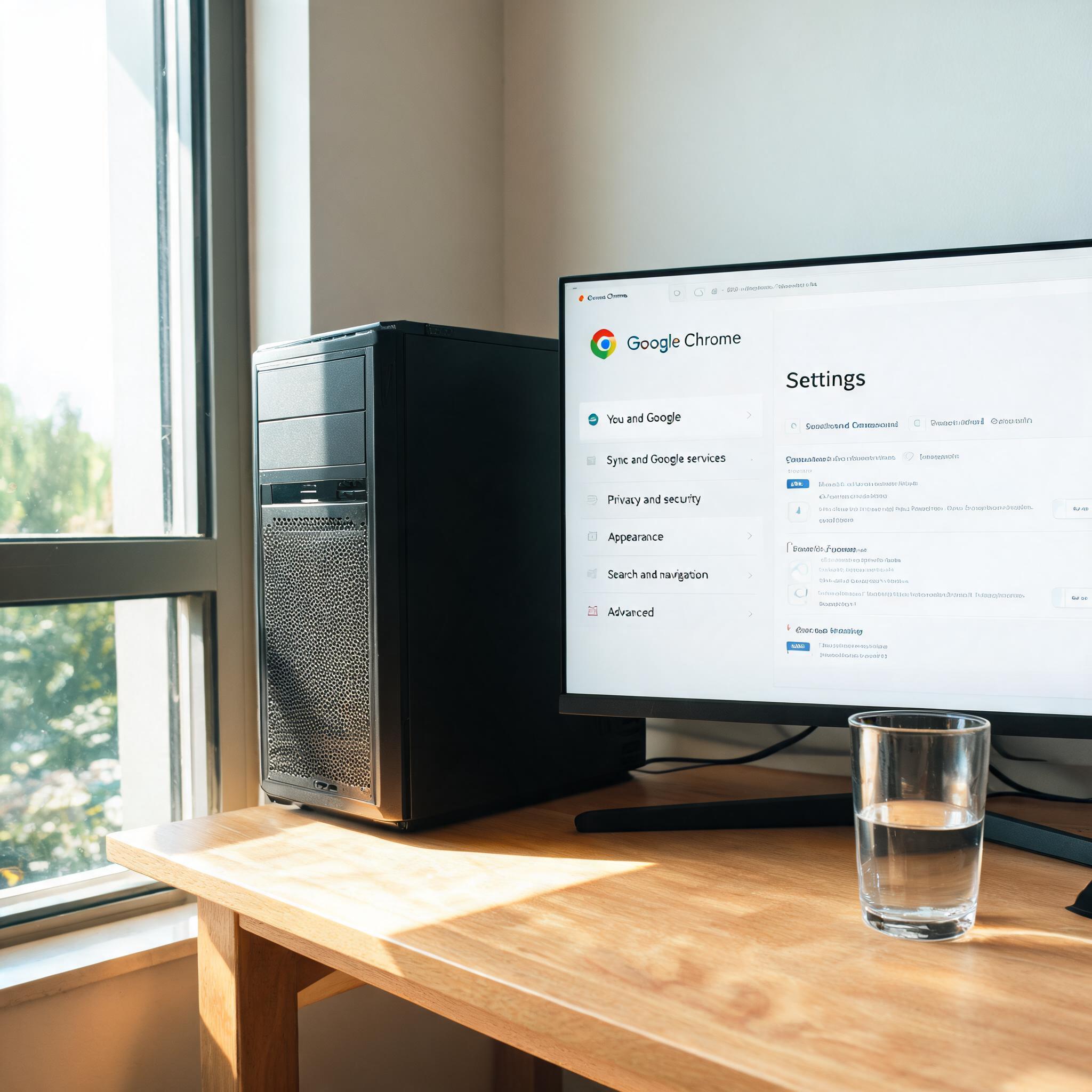 总的来说,谷歌浏览器网页版收藏夹导出方法是一个简单又实用的工具,不管是设备迁移还是数据备份都能派上大用场。我现在每换一次设备,都会用这个方法把收藏夹导出后导入新设备,前后只需要不到10分钟就能完成上百个网址的迁移,比手动复制粘贴效率高太多。而且导出的HTML文件兼容性很强,就算以后换成其他浏览器,也能直接导入使用,不用重新整理收藏夹。如果你也经常需要迁移浏览器数据或者做备份,不妨试试这个,相信会给你带来不少便利。
相关文章推荐:
