
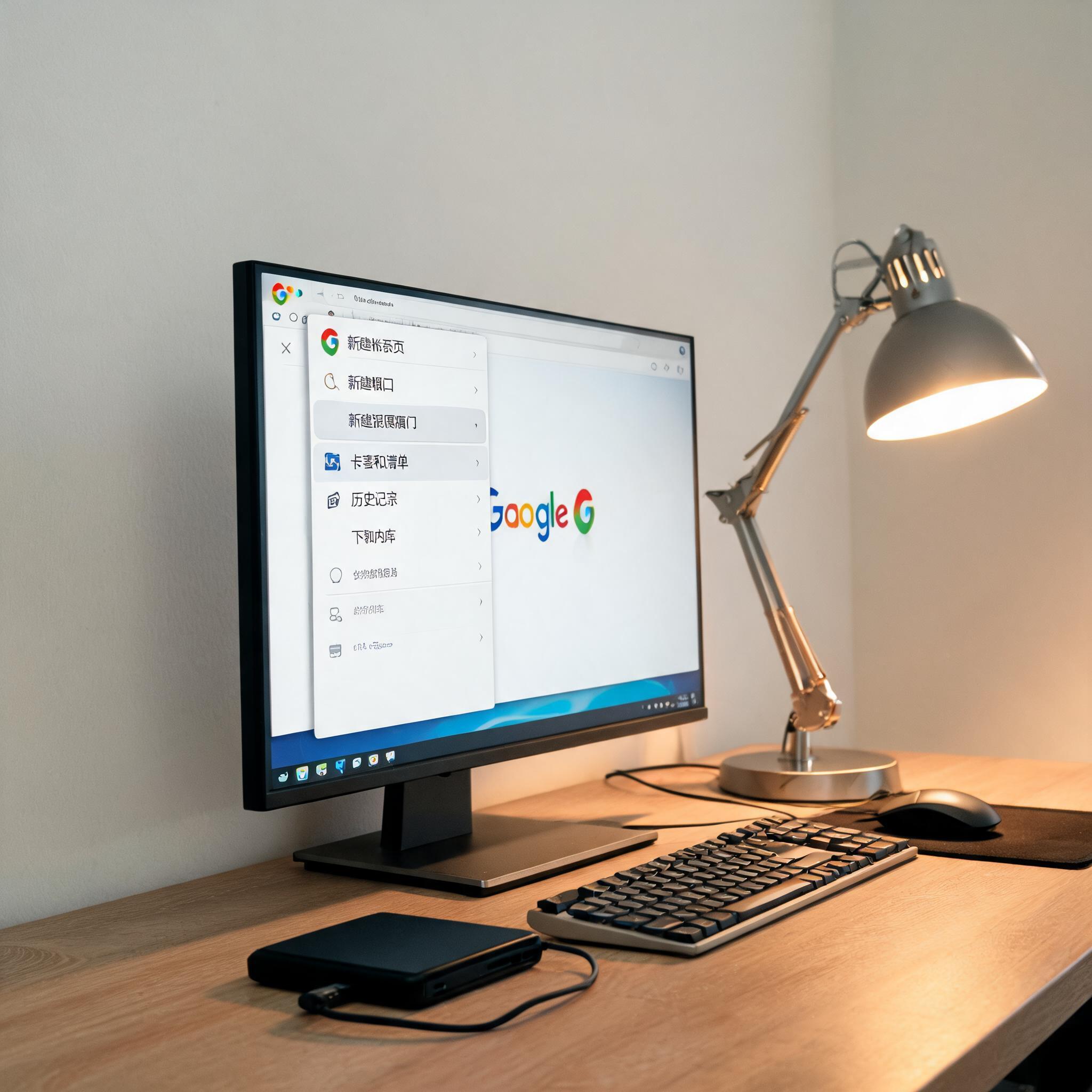
 接下来就是具体的操作步骤,这也是谷歌浏览器网页版收藏夹导出方法的核心部分。首先打开谷歌浏览器网页版,点击页面右上角的个人头像,在弹出的菜单里找到“书签”选项,点击进入书签管理页面。进入后,你会看到页面右上角有个三个点的更多按钮,点击后在下拉菜单里找到“导出书签”选项,这时候系统会弹出文件保存对话框。我建议把文件命名为“谷歌网页版收藏夹_20240520”这类带日期的名称,方便后续查找。选择好本地保存路径后,点击“保存”,大概3到5秒就能完成导出,导出的HTML文件可以直接用浏览器打开查看所有收藏的站点链接,也能导入到其他浏览器的收藏夹里。
操作过程中还有几个细节要留意,能帮你避开谷歌浏览器网页版收藏夹导出方法的常见坑。比如导出前最好先整理一下收藏夹,把重复的站点、失效的链接删掉,我之前导出的收藏夹里有17个失效链接,导入新浏览器后还要逐个清理,反而浪费了时间。另外,如果你有多个谷歌账号,一定要确认当前登录的是保存目标收藏夹的账号,我朋友就曾因为登错账号,导出了空的收藏夹,白忙活了半天。还有,导出的HTML文件不要随便删除或修改文件名里的特殊字符,不然导入其他浏览器时可能会出现识别错误,导致部分收藏无法正常导入。
接下来就是具体的操作步骤,这也是谷歌浏览器网页版收藏夹导出方法的核心部分。首先打开谷歌浏览器网页版,点击页面右上角的个人头像,在弹出的菜单里找到“书签”选项,点击进入书签管理页面。进入后,你会看到页面右上角有个三个点的更多按钮,点击后在下拉菜单里找到“导出书签”选项,这时候系统会弹出文件保存对话框。我建议把文件命名为“谷歌网页版收藏夹_20240520”这类带日期的名称,方便后续查找。选择好本地保存路径后,点击“保存”,大概3到5秒就能完成导出,导出的HTML文件可以直接用浏览器打开查看所有收藏的站点链接,也能导入到其他浏览器的收藏夹里。
操作过程中还有几个细节要留意,能帮你避开谷歌浏览器网页版收藏夹导出方法的常见坑。比如导出前最好先整理一下收藏夹,把重复的站点、失效的链接删掉,我之前导出的收藏夹里有17个失效链接,导入新浏览器后还要逐个清理,反而浪费了时间。另外,如果你有多个谷歌账号,一定要确认当前登录的是保存目标收藏夹的账号,我朋友就曾因为登错账号,导出了空的收藏夹,白忙活了半天。还有,导出的HTML文件不要随便删除或修改文件名里的特殊字符,不然导入其他浏览器时可能会出现识别错误,导致部分收藏无法正常导入。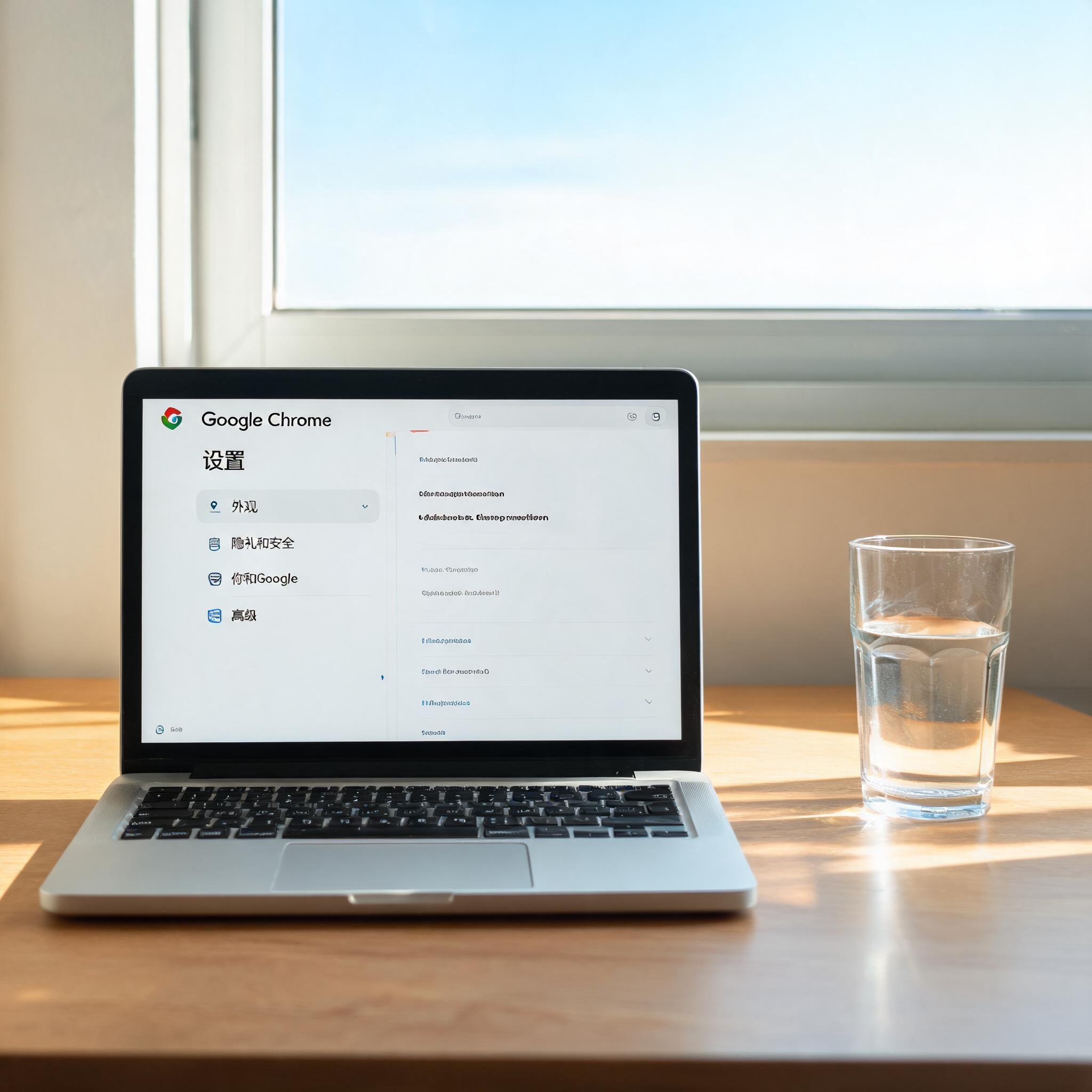 总的来说,谷歌浏览器网页版收藏夹导出方法并不复杂,只要理清步骤、做好准备,就能轻松完成收藏夹的备份和迁移。我现在每隔3个月就会用这个方法导出一次收藏夹,存到云端硬盘里,就算浏览器出问题或换设备,也能快速恢复所有常用站点。如果你还没试过这个方法,不妨抽5分钟操作一遍,既能给收藏夹做个备份,也能在需要迁移时少走弯路,毕竟把重要的网页收藏牢牢握在自己手里,才是最稳妥的做法。
相关文章推荐:
