
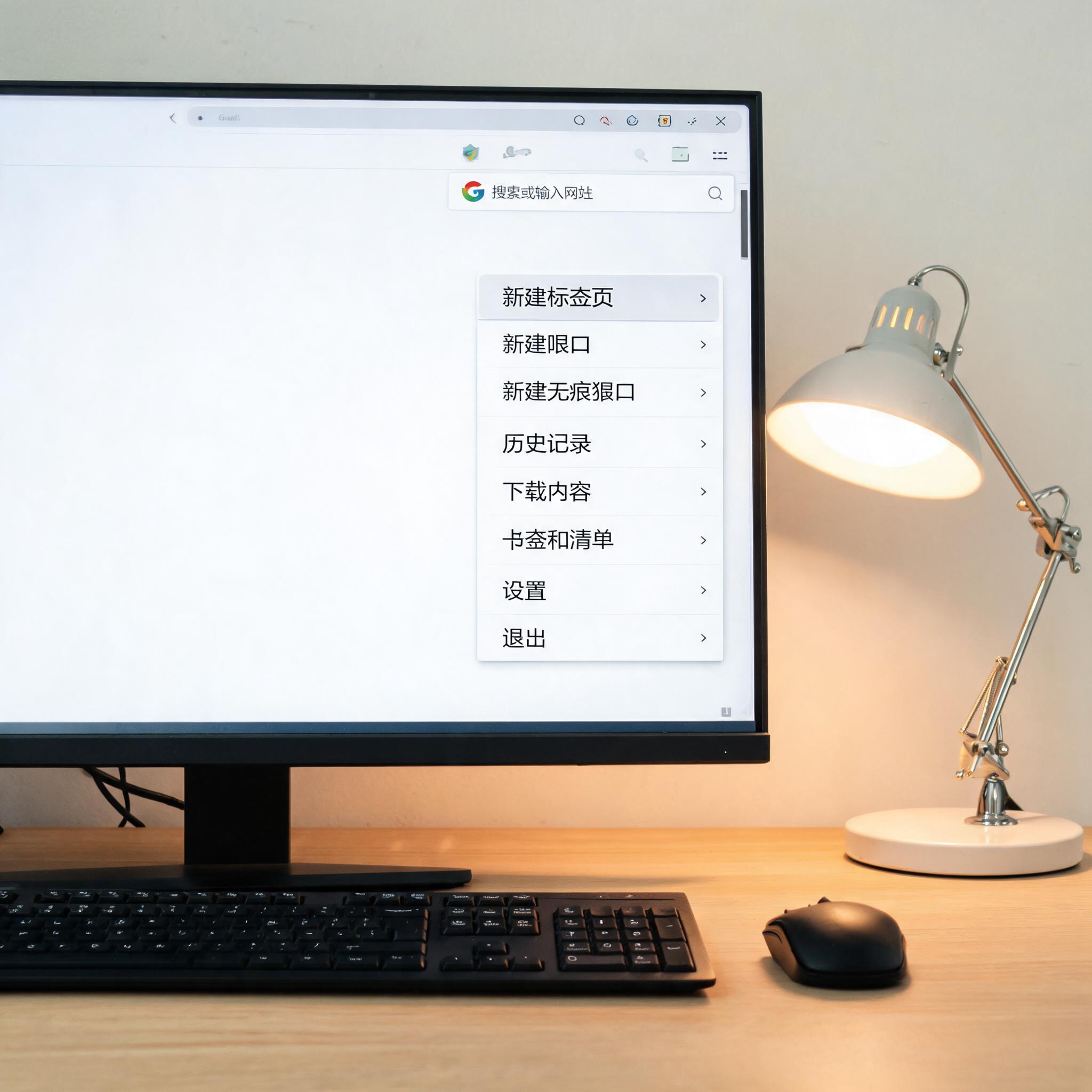
 掌握chrome下载的核心技巧,能让你的下载效率提升至少一倍。首先是快速打开下载面板的方法,不用再点击右上角的三个点找菜单,直接按下快捷键Ctrl+J,就能瞬间调出下载面板,查看所有正在下载和已完成的文件,我现在每天至少用这个快捷键10次,节省了不少时间。其次是批量下载的技巧,遇到需要下载多个文件的情况,只要按住Ctrl键逐个点击下载链接,就能一次性添加到下载队列,不用重复操作;如果是网页上的批量图片,还可以右键选择“另存为”,勾选“全部图片”就能一键下载。另外,遇到大文件时,还能点击下载面板里的暂停按钮,等网络稳定后再继续,不用担心中途断网前功尽弃。
使用chrome下载时,还有几个容易忽略的细节需要注意,能帮你避开不少坑。首先是下载文件的安全验证,Chrome会自动检测下载文件是否包含恶意程序,遇到风险文件会弹出提示,这时千万不要强行下载,我之前就因为忽略提示下载了一个伪装成安装包的病毒,花了2小时才清理干净。其次是下载速度的调整,如果同时下载多个文件导致网络卡顿,可以在下载面板里右键点击正在下载的文件,选择“限制速度”,把非紧急文件的速度限制在1MB/s以内,保证重要文件的下载进度。另外,定期清理已下载的无用文件,我每周都会整理一次下载文件夹,删除不需要的安装包和临时文件,能释放至少5GB的磁盘空间。
掌握chrome下载的核心技巧,能让你的下载效率提升至少一倍。首先是快速打开下载面板的方法,不用再点击右上角的三个点找菜单,直接按下快捷键Ctrl+J,就能瞬间调出下载面板,查看所有正在下载和已完成的文件,我现在每天至少用这个快捷键10次,节省了不少时间。其次是批量下载的技巧,遇到需要下载多个文件的情况,只要按住Ctrl键逐个点击下载链接,就能一次性添加到下载队列,不用重复操作;如果是网页上的批量图片,还可以右键选择“另存为”,勾选“全部图片”就能一键下载。另外,遇到大文件时,还能点击下载面板里的暂停按钮,等网络稳定后再继续,不用担心中途断网前功尽弃。
使用chrome下载时,还有几个容易忽略的细节需要注意,能帮你避开不少坑。首先是下载文件的安全验证,Chrome会自动检测下载文件是否包含恶意程序,遇到风险文件会弹出提示,这时千万不要强行下载,我之前就因为忽略提示下载了一个伪装成安装包的病毒,花了2小时才清理干净。其次是下载速度的调整,如果同时下载多个文件导致网络卡顿,可以在下载面板里右键点击正在下载的文件,选择“限制速度”,把非紧急文件的速度限制在1MB/s以内,保证重要文件的下载进度。另外,定期清理已下载的无用文件,我每周都会整理一次下载文件夹,删除不需要的安装包和临时文件,能释放至少5GB的磁盘空间。 其实chrome下载并没有想象中复杂,只要做好基础设置,掌握几个核心快捷键和技巧,再注意避开常见的安全和效率陷阱,就能快速上手。我现在用处理各种文件,不仅节省了至少40%的时间,还再也没出现过文件丢失或损坏的情况。如果你也想提升下载效率,不妨按照上面的方法试试,相信用不了3天,你就能熟练掌握,让文件管理变得轻松又高效。
相关文章推荐:
