
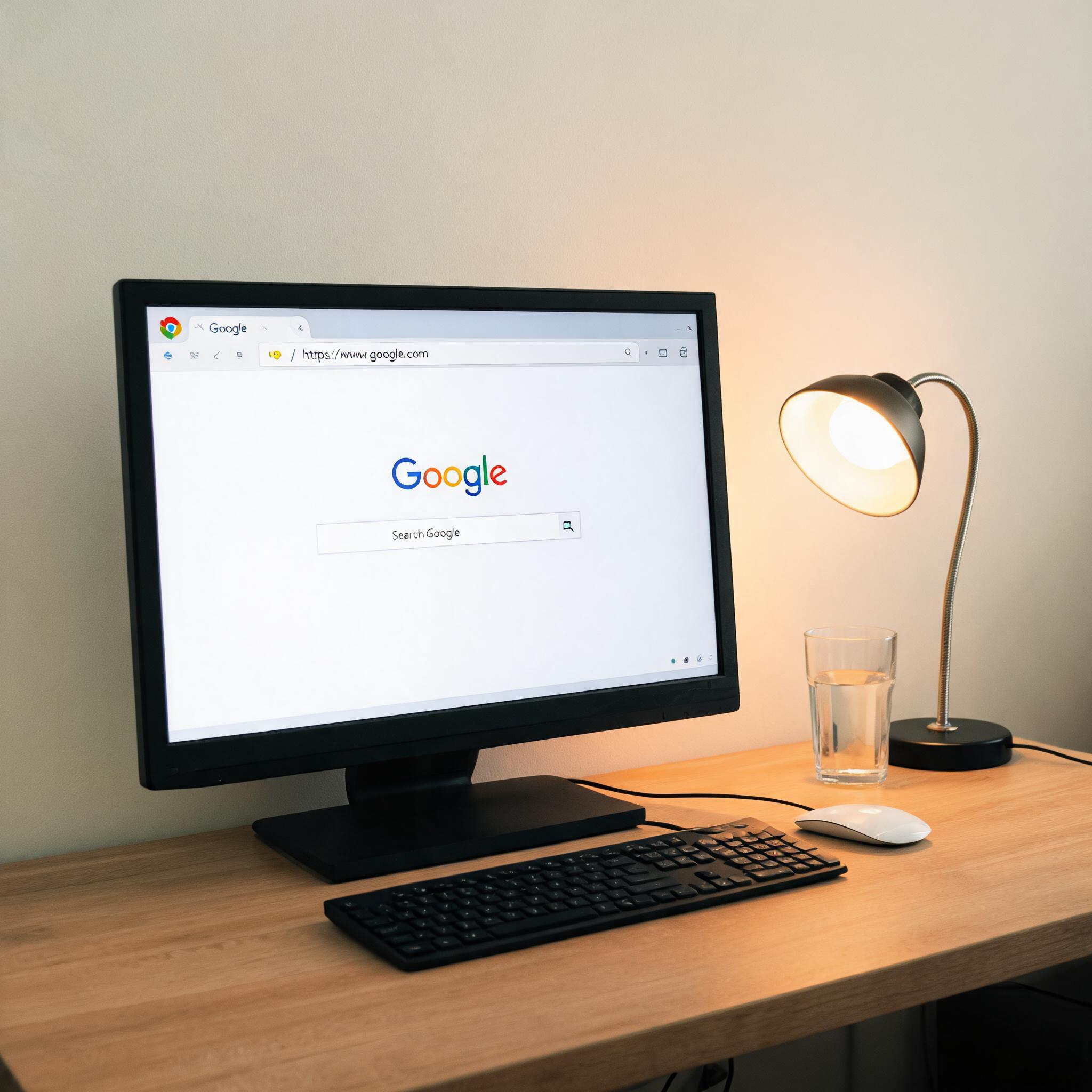
 接下来就说说具体的操作步骤,亲测能快速找到google 浏览器下载官网无广告的渠道。第一步,打开系统自带浏览器,直接在地址栏输入“google chrome official site”,不要用中文关键词搜索,因为中文搜索结果里第三方站点太多,我试过连续翻3页都没找到真正的官网。第二步,找到带有“官方”标识的站点,点击进入后,页面会自动识别你的设备系统,显示对应的下载按钮,这个按钮旁边不会有任何“高速下载”“极速安装”的广告字样,只有简单的“下载Chrome”提示。第三步,点击下载后,等待约23分钟(根据网速不同),下载完成后直接双击安装包,全程不会出现任何弹窗广告,安装过程只需要点击2次“下一步”就能完成,非常省心。
这里还要提醒几个容易忽略的细节,避免在google 浏览器下载官网无广告的过程中出问题。首先,下载完成后不要点击安装包以外的任何弹窗,哪怕弹窗显示“加速安装”“优化设置”也不要理,我之前就差点点错,还好及时关闭了。其次,安装时不要勾选任何附加选项,比如“设置为默认浏览器”以外的其他勾选框,有些第三方站点会伪装成官网,在安装包中加入附加选项,不过真正的官方安装包只有默认浏览器这一个可选勾选框。另外,安装完成后可以打开google浏览器的设置页面,查看“关于Chrome”选项,确认版本号是最新的官方版本,避免下载到篡改过的安装包。
接下来就说说具体的操作步骤,亲测能快速找到google 浏览器下载官网无广告的渠道。第一步,打开系统自带浏览器,直接在地址栏输入“google chrome official site”,不要用中文关键词搜索,因为中文搜索结果里第三方站点太多,我试过连续翻3页都没找到真正的官网。第二步,找到带有“官方”标识的站点,点击进入后,页面会自动识别你的设备系统,显示对应的下载按钮,这个按钮旁边不会有任何“高速下载”“极速安装”的广告字样,只有简单的“下载Chrome”提示。第三步,点击下载后,等待约23分钟(根据网速不同),下载完成后直接双击安装包,全程不会出现任何弹窗广告,安装过程只需要点击2次“下一步”就能完成,非常省心。
这里还要提醒几个容易忽略的细节,避免在google 浏览器下载官网无广告的过程中出问题。首先,下载完成后不要点击安装包以外的任何弹窗,哪怕弹窗显示“加速安装”“优化设置”也不要理,我之前就差点点错,还好及时关闭了。其次,安装时不要勾选任何附加选项,比如“设置为默认浏览器”以外的其他勾选框,有些第三方站点会伪装成官网,在安装包中加入附加选项,不过真正的官方安装包只有默认浏览器这一个可选勾选框。另外,安装完成后可以打开google浏览器的设置页面,查看“关于Chrome”选项,确认版本号是最新的官方版本,避免下载到篡改过的安装包。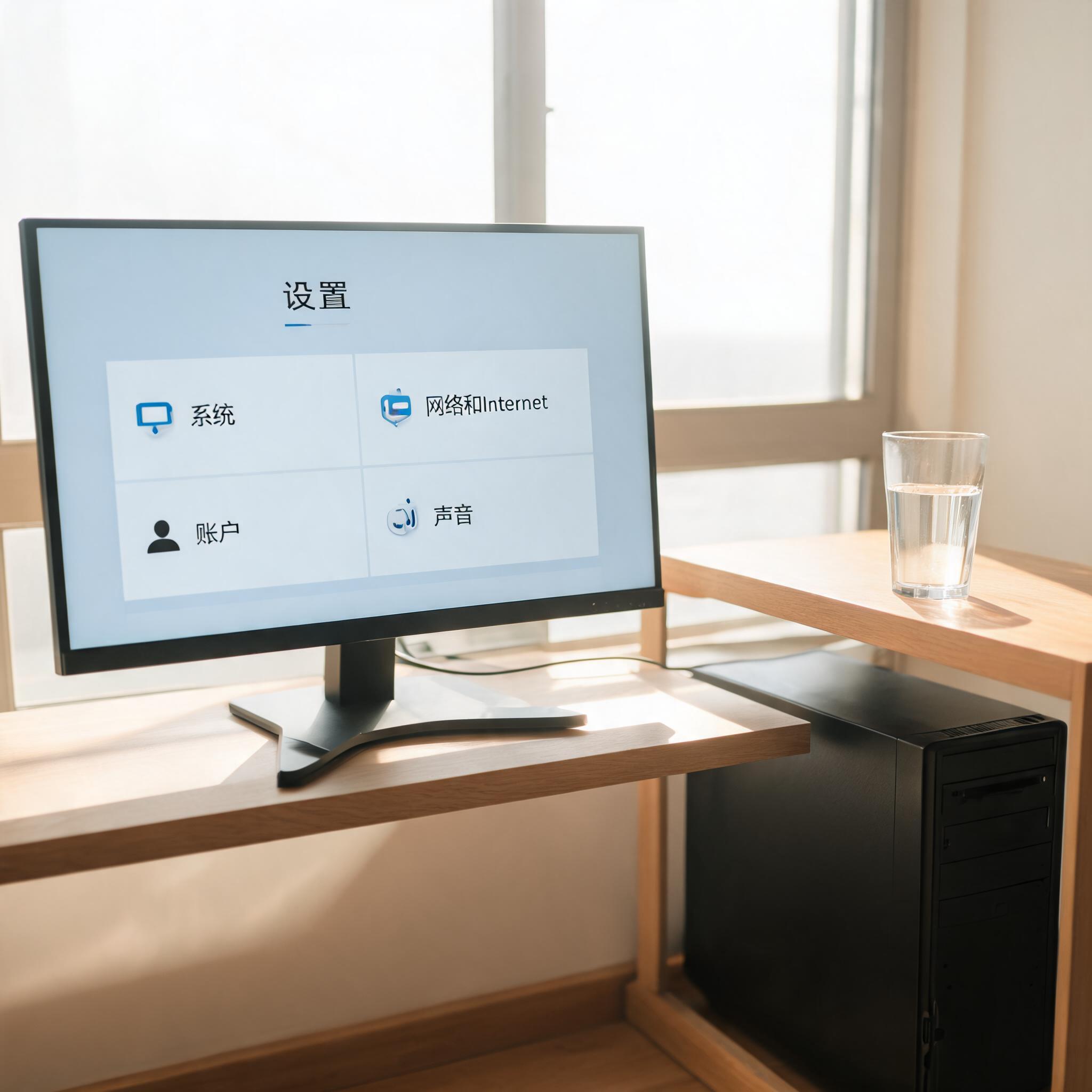 总的来说,想要实现google 浏览器下载官网无广告其实并不难,只要找对渠道、做好准备、注意细节,就能轻松避开第三方站点的广告陷阱。我现在每次给朋友推荐google浏览器,都会直接把官方下载链接发过去,避免他们走弯路,毕竟官方版本不仅没有广告骚扰,还能保证使用过程中的安全性和稳定性,对于依赖google浏览器办公、学习的人来说,这才是最省心的选择。
相关文章推荐:
上一篇:说说谷歌浏览器平板版官网下载
