
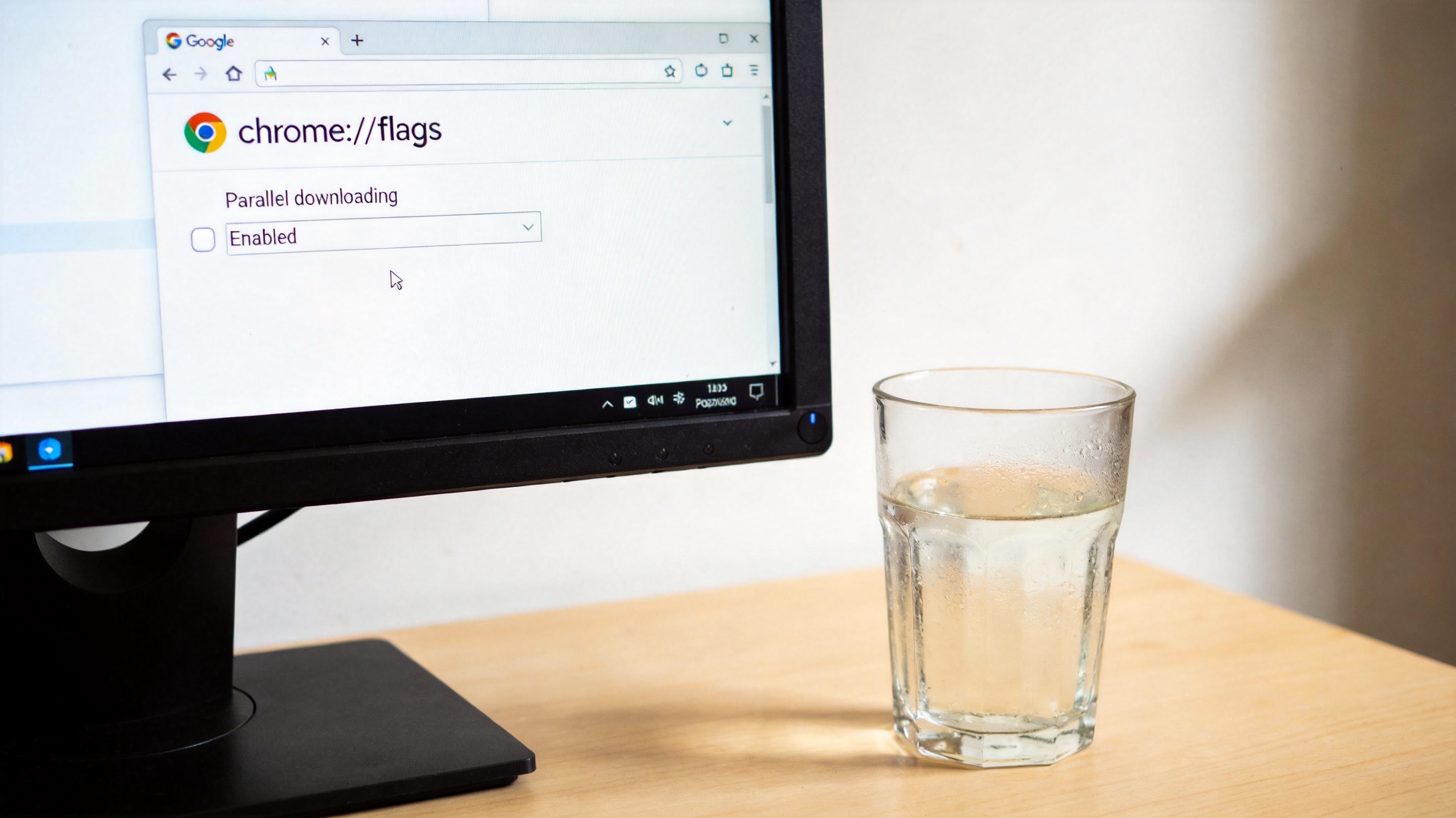
 接下来就是核心的7招google 浏览器下载慢加速技巧了。第一招是更换下载节点,在下载链接上右键选择“复制链接地址”,然后打开在线节点转换工具,把默认的谷歌服务器节点换成国内的镜像节点,我试过把一个1.8G的文件从默认节点换成国内节点后,下载速度从每秒200KB涨到了每秒3MB。第二招是开启并行下载,在浏览器地址栏输入chrome://flags,找到“Parallel downloading”选项并设置为“Enabled”,重启浏览器后,大文件会分成8个线程同时下载,速度能提升23倍。第三招是调整下载缓存大小,在设置里找到“高级系统”,把下载缓存上限从默认的500MB改成2GB,避免缓存满了导致下载中断。剩下的4招分别是关闭后台同步、使用下载管理器插件、切换到有线网络、避开网络高峰时段,每一招都能针对性解决不同场景的下载慢问题。
在使用这些google 浏览器下载慢加速技巧时,还有几个细节需要注意。首先,更换下载节点时要选择正规的镜像网站,避免下载到带病毒的文件,我之前就遇到过非正规节点的文件带捆绑软件,花了半小时才清理干净。其次,开启并行下载后,如果你的网络带宽本身就有限,比如只有10M宽带,可能效果不明显,甚至会导致网页加载变慢,这时候就需要关闭并行下载。另外,清理缓存时不要误删重要的浏览记录,最好只勾选“下载历史”和“缓存的图片和文件”选项。如果调整后下载速度还是没有提升,建议检查一下路由器的设置,或者联系网络运营商确认带宽是否达标。
接下来就是核心的7招google 浏览器下载慢加速技巧了。第一招是更换下载节点,在下载链接上右键选择“复制链接地址”,然后打开在线节点转换工具,把默认的谷歌服务器节点换成国内的镜像节点,我试过把一个1.8G的文件从默认节点换成国内节点后,下载速度从每秒200KB涨到了每秒3MB。第二招是开启并行下载,在浏览器地址栏输入chrome://flags,找到“Parallel downloading”选项并设置为“Enabled”,重启浏览器后,大文件会分成8个线程同时下载,速度能提升23倍。第三招是调整下载缓存大小,在设置里找到“高级系统”,把下载缓存上限从默认的500MB改成2GB,避免缓存满了导致下载中断。剩下的4招分别是关闭后台同步、使用下载管理器插件、切换到有线网络、避开网络高峰时段,每一招都能针对性解决不同场景的下载慢问题。
在使用这些google 浏览器下载慢加速技巧时,还有几个细节需要注意。首先,更换下载节点时要选择正规的镜像网站,避免下载到带病毒的文件,我之前就遇到过非正规节点的文件带捆绑软件,花了半小时才清理干净。其次,开启并行下载后,如果你的网络带宽本身就有限,比如只有10M宽带,可能效果不明显,甚至会导致网页加载变慢,这时候就需要关闭并行下载。另外,清理缓存时不要误删重要的浏览记录,最好只勾选“下载历史”和“缓存的图片和文件”选项。如果调整后下载速度还是没有提升,建议检查一下路由器的设置,或者联系网络运营商确认带宽是否达标。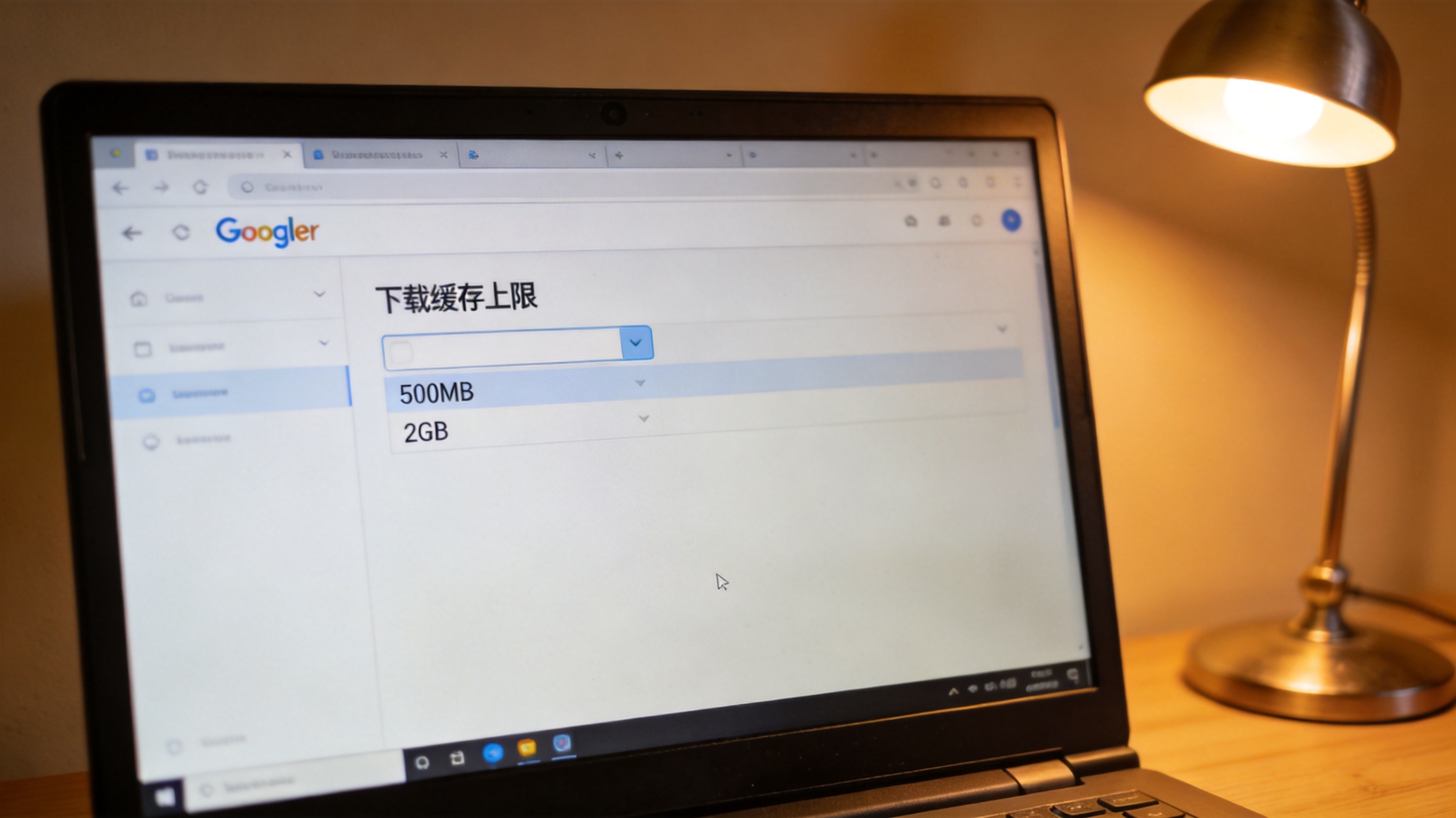 总的来说,google 浏览器下载慢加速技巧并不复杂,只要找准问题根源,针对性调整就能看到明显效果。我现在用这些技巧下载大文件,基本都能跑满家里的500M宽带,原本需要2小时的文件,现在20分钟就能搞定。如果你也被google浏览器下载慢的问题困扰,不妨按照上面的步骤逐一尝试,相信能帮你大幅提升下载效率,节省更多时间去处理更重要的事情。
相关文章推荐:
