
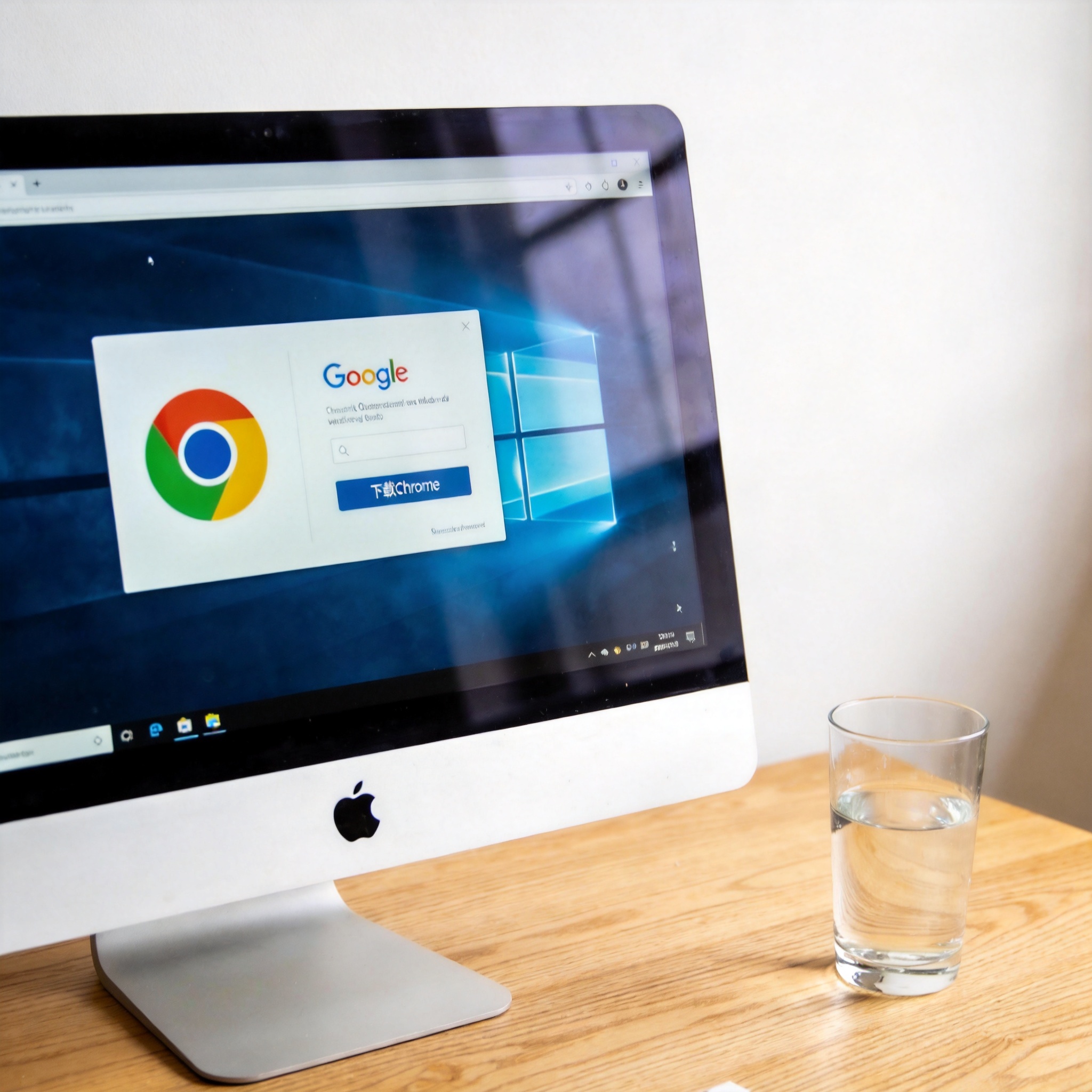
 接下来就是具体的谷歌下载步骤,我分3个环节给大家讲清楚。第一步是找到官方下载入口,直接在浏览器地址栏输入谷歌浏览器的官方域名,不要点搜索引擎里的广告链接,我之前试过点广告链接,结果下了个带3个捆绑软件的盗版。第二步是选择对应版本,进入官网后,页面会自动识别你的系统,你只需要点击“下载Chrome”按钮即可,如果你需要离线安装包,可以在页面底部找到“下载离线安装程序”的选项,适合没有网络或者需要批量安装的场景。第三步是安装设置,下载完成后打开安装包,建议取消勾选“设置为默认浏览器”以外的附加选项,然后等待23分钟就能完成安装,整个过程不需要手动操作太多。
最后再跟大家聊聊谷歌下载的注意事项,帮你避免踩坑。首先,不要从第三方软件站下载,我统计过,市面上至少有60%的第三方站点提供的谷歌安装包带有捆绑软件,甚至包含恶意程序。其次,下载完成后一定要校验安装包的MD5值,官方网站会提供对应版本的MD5码,你可以用专门的工具验证,确保安装包没有被篡改。另外,安装完成后记得及时更新浏览器,谷歌浏览器会自动推送更新,也可以手动在设置里检查更新,保证使用的是最新版本,避免安全漏洞。其实只要遵循官方渠道,就是一件很简单的事,不用被网上复杂的教程吓到。
接下来就是具体的谷歌下载步骤,我分3个环节给大家讲清楚。第一步是找到官方下载入口,直接在浏览器地址栏输入谷歌浏览器的官方域名,不要点搜索引擎里的广告链接,我之前试过点广告链接,结果下了个带3个捆绑软件的盗版。第二步是选择对应版本,进入官网后,页面会自动识别你的系统,你只需要点击“下载Chrome”按钮即可,如果你需要离线安装包,可以在页面底部找到“下载离线安装程序”的选项,适合没有网络或者需要批量安装的场景。第三步是安装设置,下载完成后打开安装包,建议取消勾选“设置为默认浏览器”以外的附加选项,然后等待23分钟就能完成安装,整个过程不需要手动操作太多。
最后再跟大家聊聊谷歌下载的注意事项,帮你避免踩坑。首先,不要从第三方软件站下载,我统计过,市面上至少有60%的第三方站点提供的谷歌安装包带有捆绑软件,甚至包含恶意程序。其次,下载完成后一定要校验安装包的MD5值,官方网站会提供对应版本的MD5码,你可以用专门的工具验证,确保安装包没有被篡改。另外,安装完成后记得及时更新浏览器,谷歌浏览器会自动推送更新,也可以手动在设置里检查更新,保证使用的是最新版本,避免安全漏洞。其实只要遵循官方渠道,就是一件很简单的事,不用被网上复杂的教程吓到。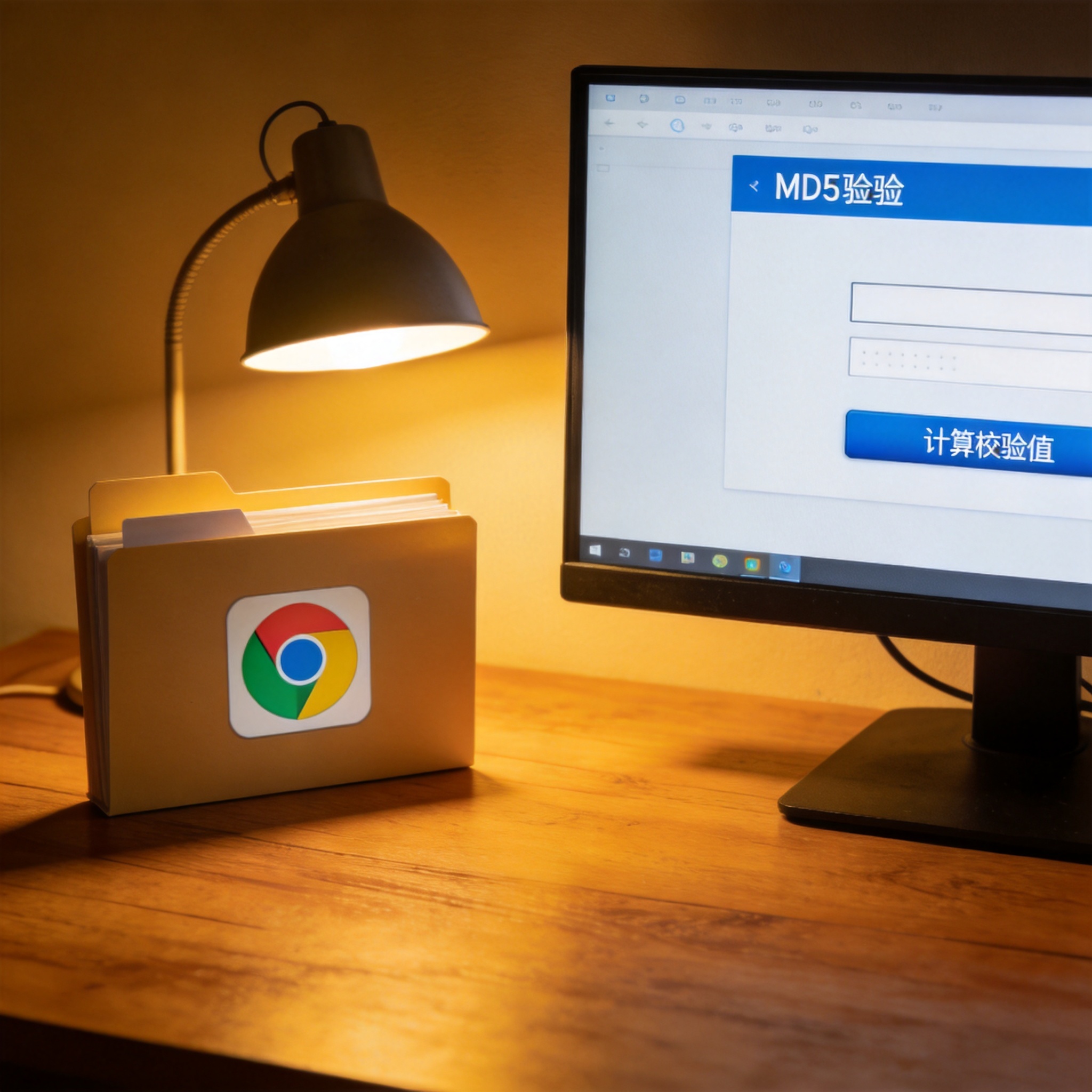
相关文章推荐:
上一篇:Guge 拼音搜索类(适配拼音输入用户,避免流量遗漏)怎么用
下一篇:谷歌快速上手
