
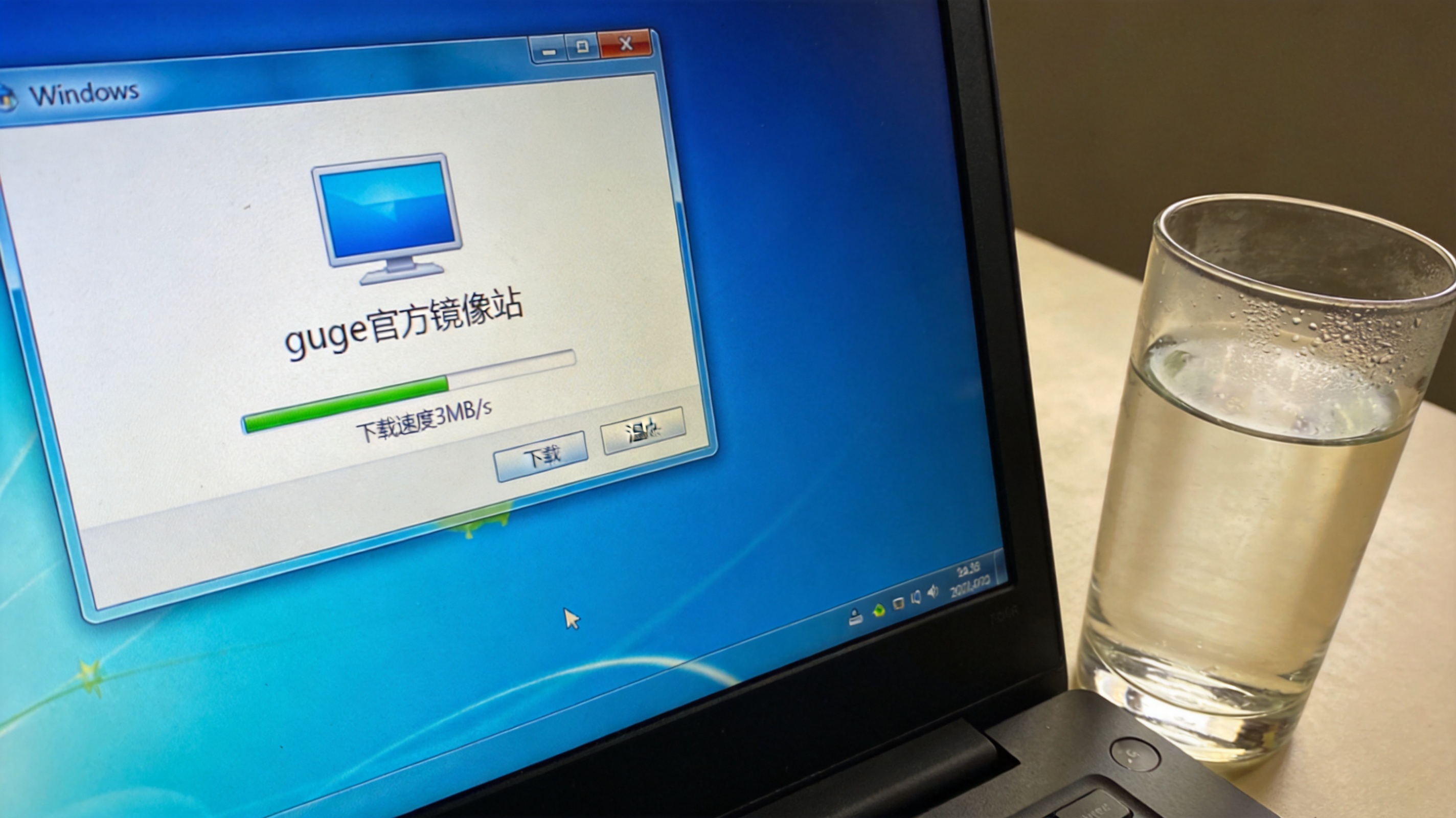
 接下来就说说具体的guge 下载电脑版最新版步骤,我亲测过3种方法,最稳妥的还是通过官方镜像渠道。首先打开浏览器搜索“guge官方镜像站”,找到标注为“安全认证”的站点,进去后选择对应系统的安装包,Windows选64位版本,Mac选Intel或Apple Silicon适配版本,下载速度大概在2MB/s到5MB/s,视网络情况而定。下载完成后双击安装包,Windows用户直接点击“下一步”直到完成,Mac用户则把guge图标拖到应用文件夹里。安装完成后不要急着打开,先打开系统设置里的网络代理,确保能正常访问guge服务器,再启动软件登录账号,同步书签和设置大概需要1到2分钟。
最后要提醒大家几个guge 下载电脑版最新版的注意事项,能帮你少走很多弯路。首先不要去不知名的论坛或者下载站找安装包,我之前试过一个小众网站的安装包,里面捆绑了3个浏览器插件,花了20分钟才清理干净。然后安装完成后要开启自动更新功能,在guge的设置里找到“关于guge”,勾选“自动更新”,这样以后就不用手动找新版本了,系统会在后台自动完成更新,大概每6周推送一次新版本。另外如果安装后出现闪退问题,可以尝试右键点击图标选择“以管理员身份运行”,或者卸载后重新下载安装包,我之前遇到过一次闪退,就是用这个方法解决的。
接下来就说说具体的guge 下载电脑版最新版步骤,我亲测过3种方法,最稳妥的还是通过官方镜像渠道。首先打开浏览器搜索“guge官方镜像站”,找到标注为“安全认证”的站点,进去后选择对应系统的安装包,Windows选64位版本,Mac选Intel或Apple Silicon适配版本,下载速度大概在2MB/s到5MB/s,视网络情况而定。下载完成后双击安装包,Windows用户直接点击“下一步”直到完成,Mac用户则把guge图标拖到应用文件夹里。安装完成后不要急着打开,先打开系统设置里的网络代理,确保能正常访问guge服务器,再启动软件登录账号,同步书签和设置大概需要1到2分钟。
最后要提醒大家几个guge 下载电脑版最新版的注意事项,能帮你少走很多弯路。首先不要去不知名的论坛或者下载站找安装包,我之前试过一个小众网站的安装包,里面捆绑了3个浏览器插件,花了20分钟才清理干净。然后安装完成后要开启自动更新功能,在guge的设置里找到“关于guge”,勾选“自动更新”,这样以后就不用手动找新版本了,系统会在后台自动完成更新,大概每6周推送一次新版本。另外如果安装后出现闪退问题,可以尝试右键点击图标选择“以管理员身份运行”,或者卸载后重新下载安装包,我之前遇到过一次闪退,就是用这个方法解决的。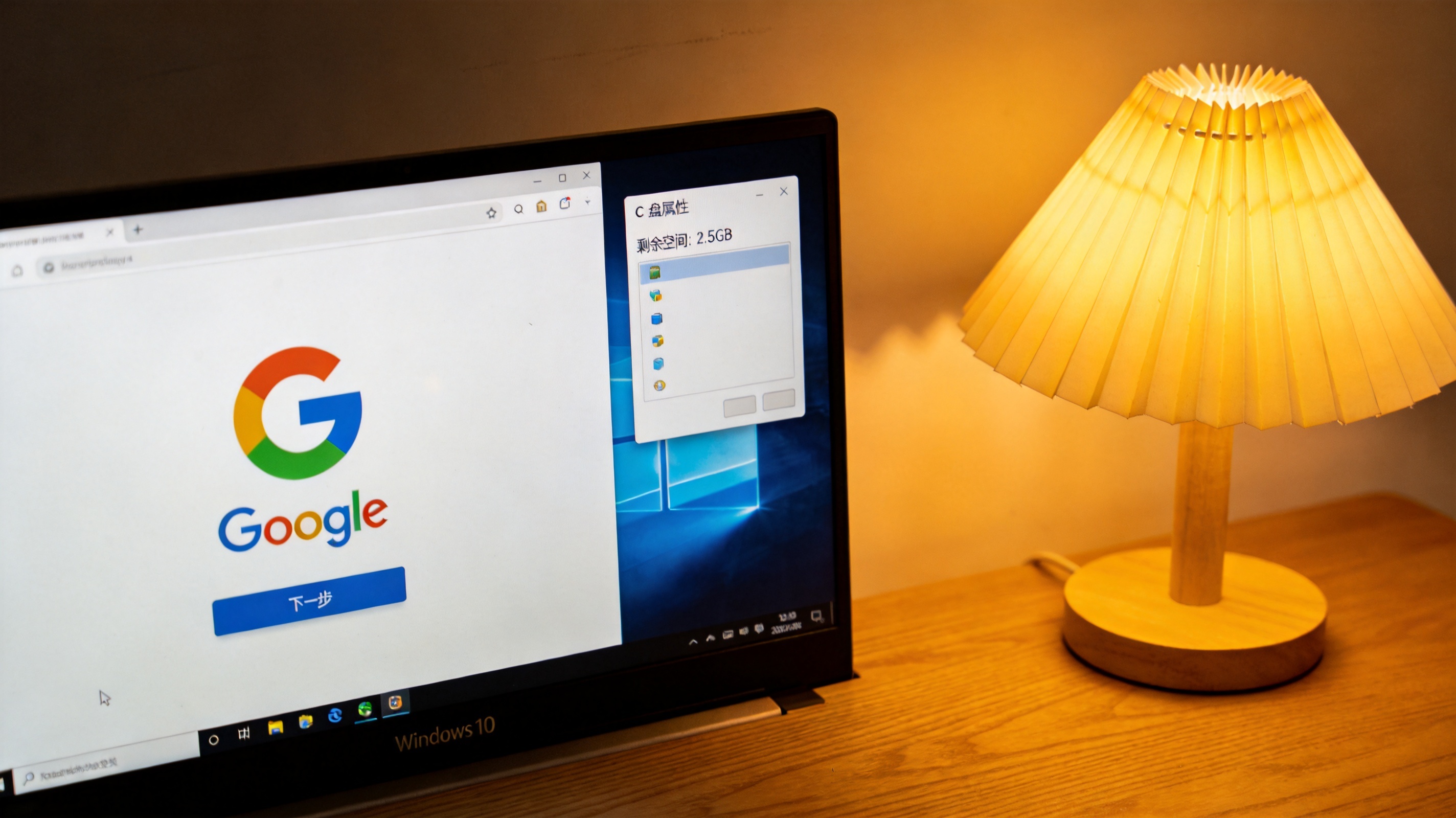
相关文章推荐:
上一篇:如何快速掌握guge
下一篇:如何快速掌握谷歌浏览器
