
 接下来就进入正式的google chrome 浏览器官网下载步骤了,整个过程其实很简单,跟着操作就能完成。第一步是打开你当前正在使用的浏览器,比如系统自带的Edge或者Safari,在地址栏输入“谷歌浏览器官网”的官方域名,注意要认准域名里的“google.com”后缀,避免进入仿冒网站。进入官网后,页面会自动检测你的操作系统,然后显示对应的下载按钮,直接点击“下载Chrome”即可,不用手动选择版本。下载完成后,找到安装包双击运行,这时候可以选择“自定义安装”,把默认的“将Chrome设置为默认浏览器”选项根据自己的需求勾选或取消,然后等待23分钟,安装程序就会自动完成所有步骤,之后桌面就会出现chrome的快捷方式了。
关于google chrome 浏览器官网下载的注意事项,还有几个细节需要特别留意,能帮你避开不少小麻烦。首先是不要点击官网页面上的任何弹窗广告,有些仿冒网站会模仿官网的布局,在页面角落设置虚假下载按钮,一定要认准页面中央的官方下载按钮,上面会明确标注“下载Chrome”的字样。其次,下载完成后不要直接运行安装包,最好先右键扫描一下病毒,虽然官网安装包本身是安全的,但如果下载过程中被网络劫持,也有可能被植入恶意程序,我之前就遇到过一次类似情况,好在杀毒软件及时拦截了。另外,如果你是在公司或者学校的网络环境下下载,可能会遇到网络限制,这时候可以尝试更换网络或者联系管理员解除限制,避免下载失败。
接下来就进入正式的google chrome 浏览器官网下载步骤了,整个过程其实很简单,跟着操作就能完成。第一步是打开你当前正在使用的浏览器,比如系统自带的Edge或者Safari,在地址栏输入“谷歌浏览器官网”的官方域名,注意要认准域名里的“google.com”后缀,避免进入仿冒网站。进入官网后,页面会自动检测你的操作系统,然后显示对应的下载按钮,直接点击“下载Chrome”即可,不用手动选择版本。下载完成后,找到安装包双击运行,这时候可以选择“自定义安装”,把默认的“将Chrome设置为默认浏览器”选项根据自己的需求勾选或取消,然后等待23分钟,安装程序就会自动完成所有步骤,之后桌面就会出现chrome的快捷方式了。
关于google chrome 浏览器官网下载的注意事项,还有几个细节需要特别留意,能帮你避开不少小麻烦。首先是不要点击官网页面上的任何弹窗广告,有些仿冒网站会模仿官网的布局,在页面角落设置虚假下载按钮,一定要认准页面中央的官方下载按钮,上面会明确标注“下载Chrome”的字样。其次,下载完成后不要直接运行安装包,最好先右键扫描一下病毒,虽然官网安装包本身是安全的,但如果下载过程中被网络劫持,也有可能被植入恶意程序,我之前就遇到过一次类似情况,好在杀毒软件及时拦截了。另外,如果你是在公司或者学校的网络环境下下载,可能会遇到网络限制,这时候可以尝试更换网络或者联系管理员解除限制,避免下载失败。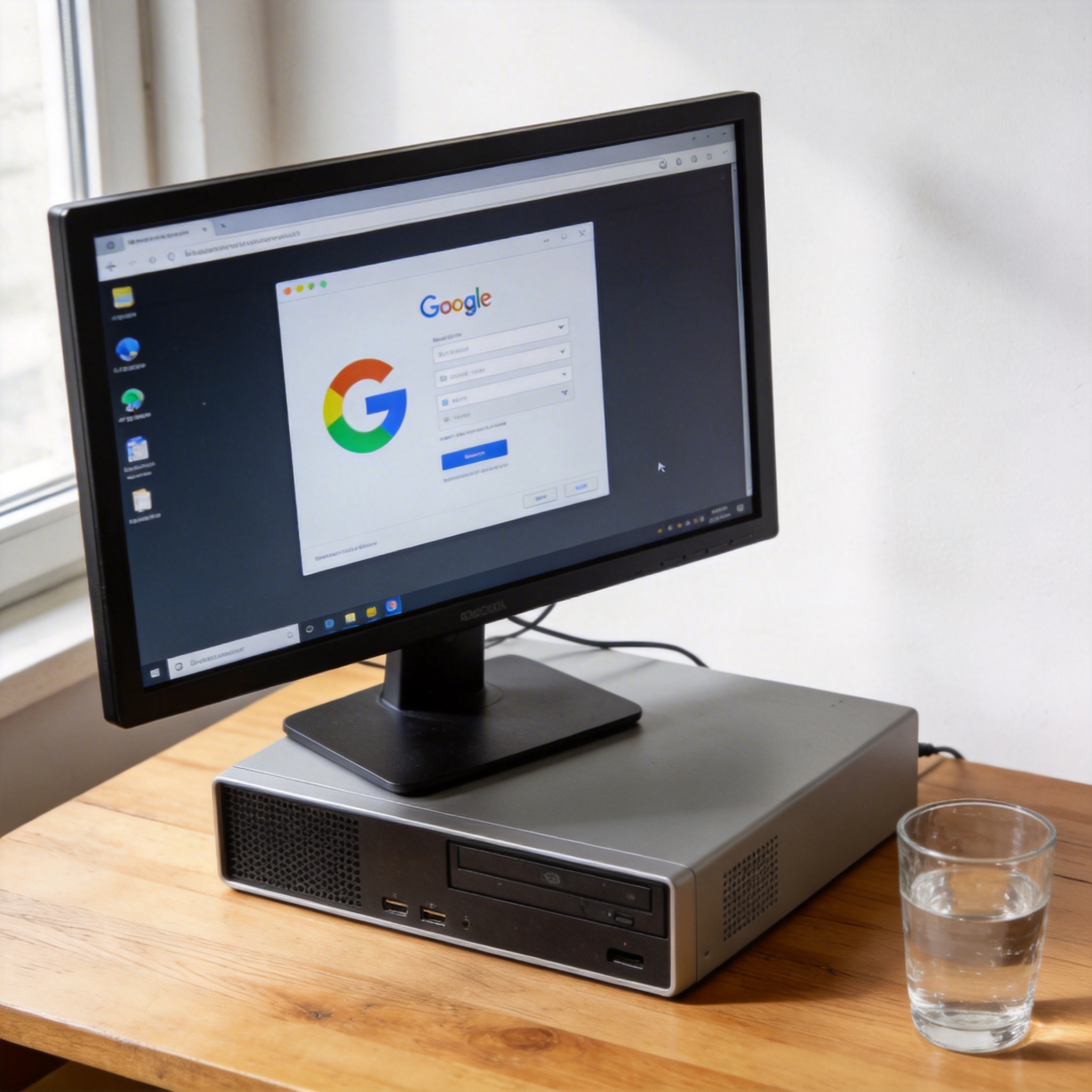 最后再给大家提几个关于google chrome 浏览器官网下载的小建议,能让你的使用体验更好。下载完成后,记得登录自己的Google账号,这样就能同步书签、密码和插件,换设备也能无缝衔接使用。另外,开启Chrome的自动更新功能,它会在后台自动下载并安装最新版本,不用你手动关注更新信息,既能保证功能最新,也能及时修复安全漏洞。如果你是第一次使用chrome,可以先安装几个常用的插件,比如广告拦截器、密码管理器,能大幅提升浏览效率。总的来说,是最安全、最省心的获取渠道,只要跟着步骤操作,就能轻松用上这款功能强大的浏览器。
相关文章推荐:
上一篇:谷歌浏览器官网下载怎么用
下一篇:说说谷歌浏览器苹果电脑版官网下载
