
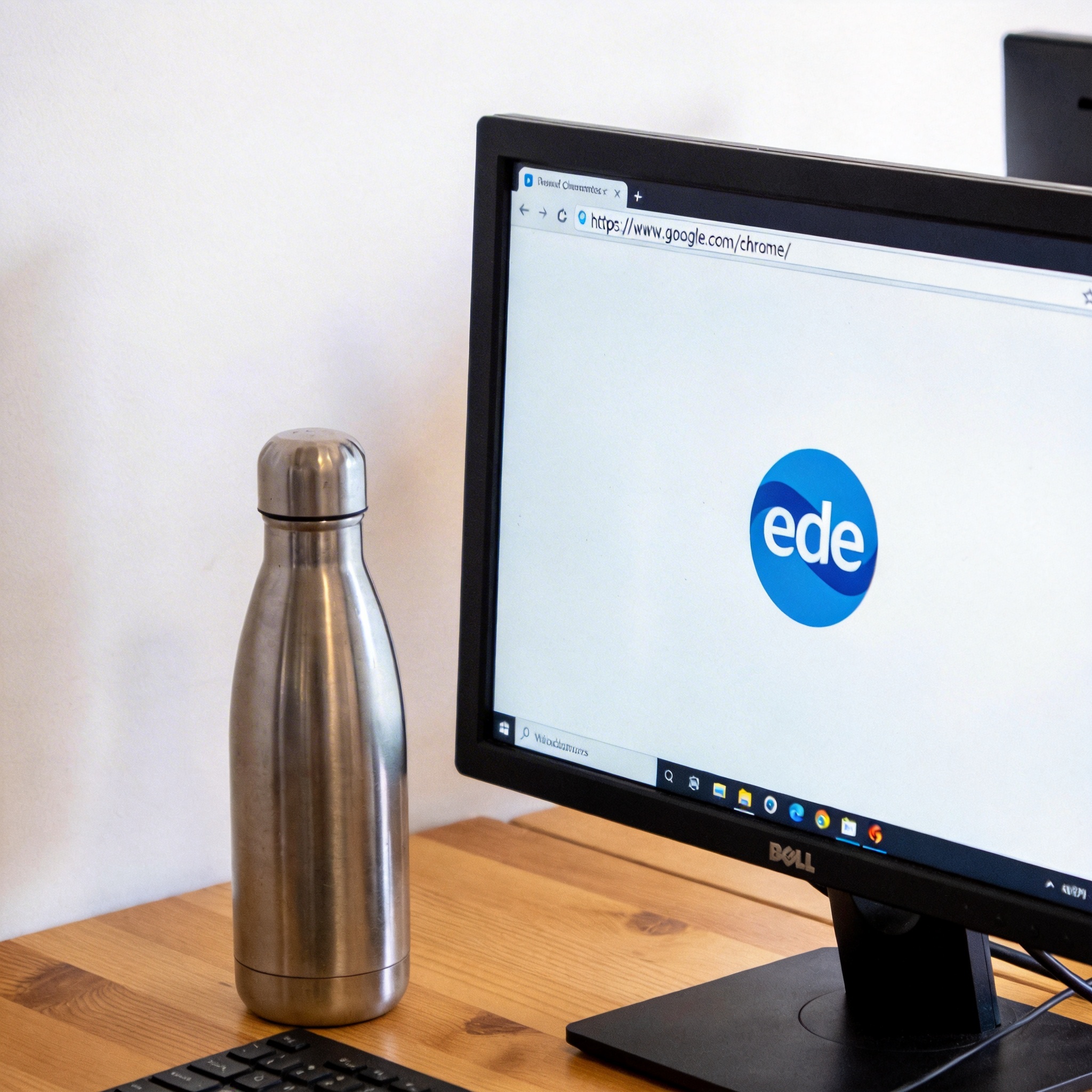
 接下来进入正式的步骤,全程只需要3步就能完成。第一步是打开电脑自带的Edge或Safari浏览器,直接输入谷歌浏览器的官方下载地址,注意要认准域名里的“google.com”后缀,不要点击搜索引擎结果里带“广告”标识的链接;第二步是在官方页面选择对应系统的安装包,Windows用户选“64位安装程序”,Mac用户选“适用于Mac的Chrome”,点击下载后等待约25分钟,具体时间取决于你的网络带宽;第三步是找到下载好的安装包,双击运行后,系统会自动完成安装,不需要手动选择安装路径,如果你遇到被安全软件拦截解决的问题,只需要在安全软件的拦截提示里选择“允许本次操作”,并把该安装包加入信任列表即可。
过程中,还有几个容易踩的坑需要注意。很多用户会在第三方软件站下载谷歌浏览器,这类站点的安装包通常捆绑了浏览器主页锁定、弹窗广告插件,我之前帮朋友卸载这类捆绑软件,前后花了15分钟才清理干净;另外,不要下载所谓的“绿色版”“精简版”谷歌浏览器,这类版本大多被修改过核心代码,存在数据泄露的风险,而且无法接收官方的安全更新;如果遇到进度一直卡在99%,可以尝试切换手机热点下载,或是重启路由器后再试,大概率能解决问题。
接下来进入正式的步骤,全程只需要3步就能完成。第一步是打开电脑自带的Edge或Safari浏览器,直接输入谷歌浏览器的官方下载地址,注意要认准域名里的“google.com”后缀,不要点击搜索引擎结果里带“广告”标识的链接;第二步是在官方页面选择对应系统的安装包,Windows用户选“64位安装程序”,Mac用户选“适用于Mac的Chrome”,点击下载后等待约25分钟,具体时间取决于你的网络带宽;第三步是找到下载好的安装包,双击运行后,系统会自动完成安装,不需要手动选择安装路径,如果你遇到被安全软件拦截解决的问题,只需要在安全软件的拦截提示里选择“允许本次操作”,并把该安装包加入信任列表即可。
过程中,还有几个容易踩的坑需要注意。很多用户会在第三方软件站下载谷歌浏览器,这类站点的安装包通常捆绑了浏览器主页锁定、弹窗广告插件,我之前帮朋友卸载这类捆绑软件,前后花了15分钟才清理干净;另外,不要下载所谓的“绿色版”“精简版”谷歌浏览器,这类版本大多被修改过核心代码,存在数据泄露的风险,而且无法接收官方的安全更新;如果遇到进度一直卡在99%,可以尝试切换手机热点下载,或是重启路由器后再试,大概率能解决问题。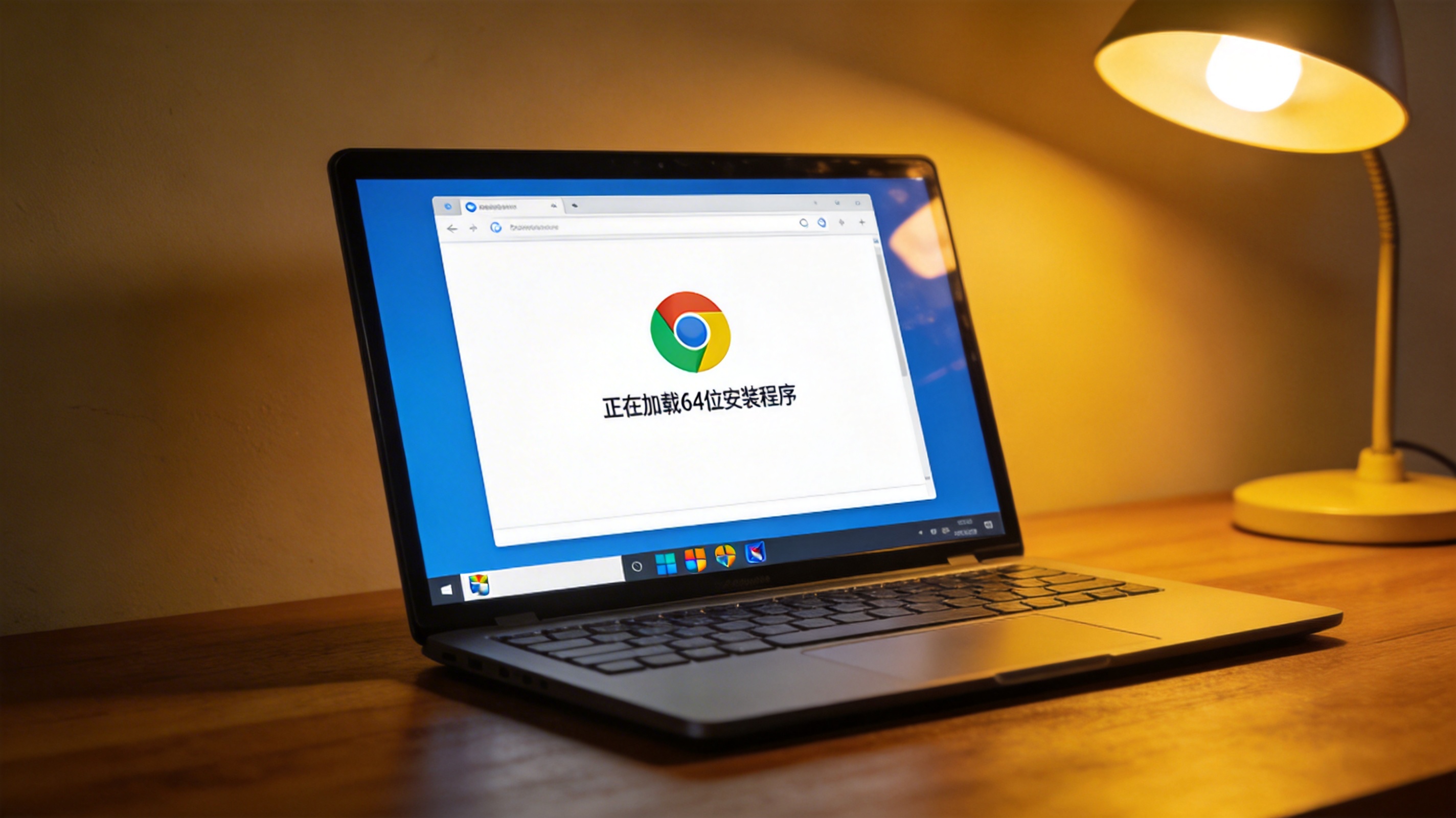 总的来说,谷歌浏览器下载并没有大家想象中那么复杂,只要认准官方渠道,提前做好准备工作,就能避开绝大多数问题。如果你之前因为被安全软件拦截解决不了而放弃,不妨按照上面的步骤再试一次,官方安装包不仅安全无捆绑,还能自动接收最新的安全补丁和功能更新。最后提醒大家,安装完成后记得开启自动更新功能,这样就能一直使用最稳定、最安全的谷歌浏览器版本,不用再反复折腾的问题。
相关文章推荐:
上一篇:chrome 浏览器官网下载最新版 2026完整教程
下一篇:说说谷歌
