
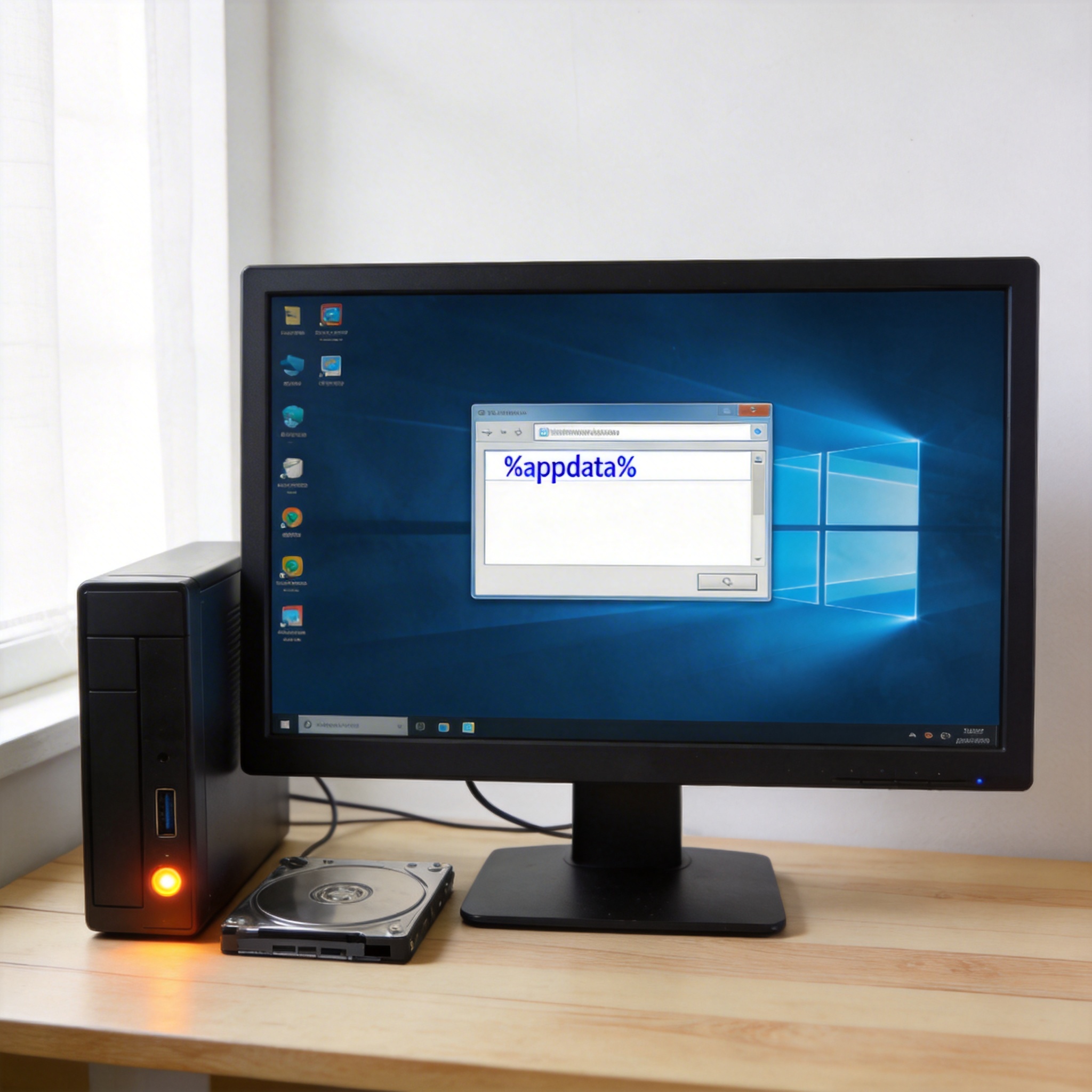
 接下来就给大家详细讲解的具体步骤,按照这个流程操作,大部分问题都能解决。第一步是清理chrome的残留文件,按下Win+R键打开运行窗口,输入“%appdata%”后回车,找到Google文件夹并删除,再输入“%localappdata%”,同样删除Google文件夹;第二步是关闭后台的杀毒软件和防火墙,不少安全软件会误判chrome的安装程序为风险文件,临时关闭后再重新运行安装包;第三步是更换chrome下载渠道,如果官方在线安装包一直失败,可以尝试下载离线安装包,离线安装包不需要依赖网络加载组件,能避开网络不稳定导致的安装中断问题。
在处理chrome 安装失败怎么修复的过程中,还有一些注意事项需要格外留意,避免问题反复出现。首先不要在安装过程中随意中断程序,哪怕进度条长时间不动,也建议多等待5到10分钟,chrome的部分组件需要加载较大的文件,中途中断会导致文件损坏,后续再次安装也会受到影响。其次安装完成后不要立即删除安装包,建议将安装包备份到电脑的非系统盘,后续如果chrome出现故障,还可以用安装包进行修复或重新安装。另外如果是Mac用户,安装时要注意开启“允许从任何来源下载的应用”权限,否则系统会直接阻止chrome的安装程序运行。
接下来就给大家详细讲解的具体步骤,按照这个流程操作,大部分问题都能解决。第一步是清理chrome的残留文件,按下Win+R键打开运行窗口,输入“%appdata%”后回车,找到Google文件夹并删除,再输入“%localappdata%”,同样删除Google文件夹;第二步是关闭后台的杀毒软件和防火墙,不少安全软件会误判chrome的安装程序为风险文件,临时关闭后再重新运行安装包;第三步是更换chrome下载渠道,如果官方在线安装包一直失败,可以尝试下载离线安装包,离线安装包不需要依赖网络加载组件,能避开网络不稳定导致的安装中断问题。
在处理chrome 安装失败怎么修复的过程中,还有一些注意事项需要格外留意,避免问题反复出现。首先不要在安装过程中随意中断程序,哪怕进度条长时间不动,也建议多等待5到10分钟,chrome的部分组件需要加载较大的文件,中途中断会导致文件损坏,后续再次安装也会受到影响。其次安装完成后不要立即删除安装包,建议将安装包备份到电脑的非系统盘,后续如果chrome出现故障,还可以用安装包进行修复或重新安装。另外如果是Mac用户,安装时要注意开启“允许从任何来源下载的应用”权限,否则系统会直接阻止chrome的安装程序运行。 最后再给大家总结一下chrome 安装失败怎么修复的核心思路,其实大部分安装失败的问题都源于系统残留、软件拦截或安装包本身的问题,只要按照清理残留、关闭拦截、更换安装包的步骤操作,基本都能解决。如果尝试了所有方法还是无法安装,建议检查电脑的硬件配置,比如内存是否低于4GB,硬盘剩余空间是否不足10GB,这些硬件问题也会导致chrome无法正常安装。日常使用chrome时,建议定期清理浏览器缓存,避免缓存文件过多影响运行流畅度,也能减少后续出现故障的概率。
相关文章推荐:
