
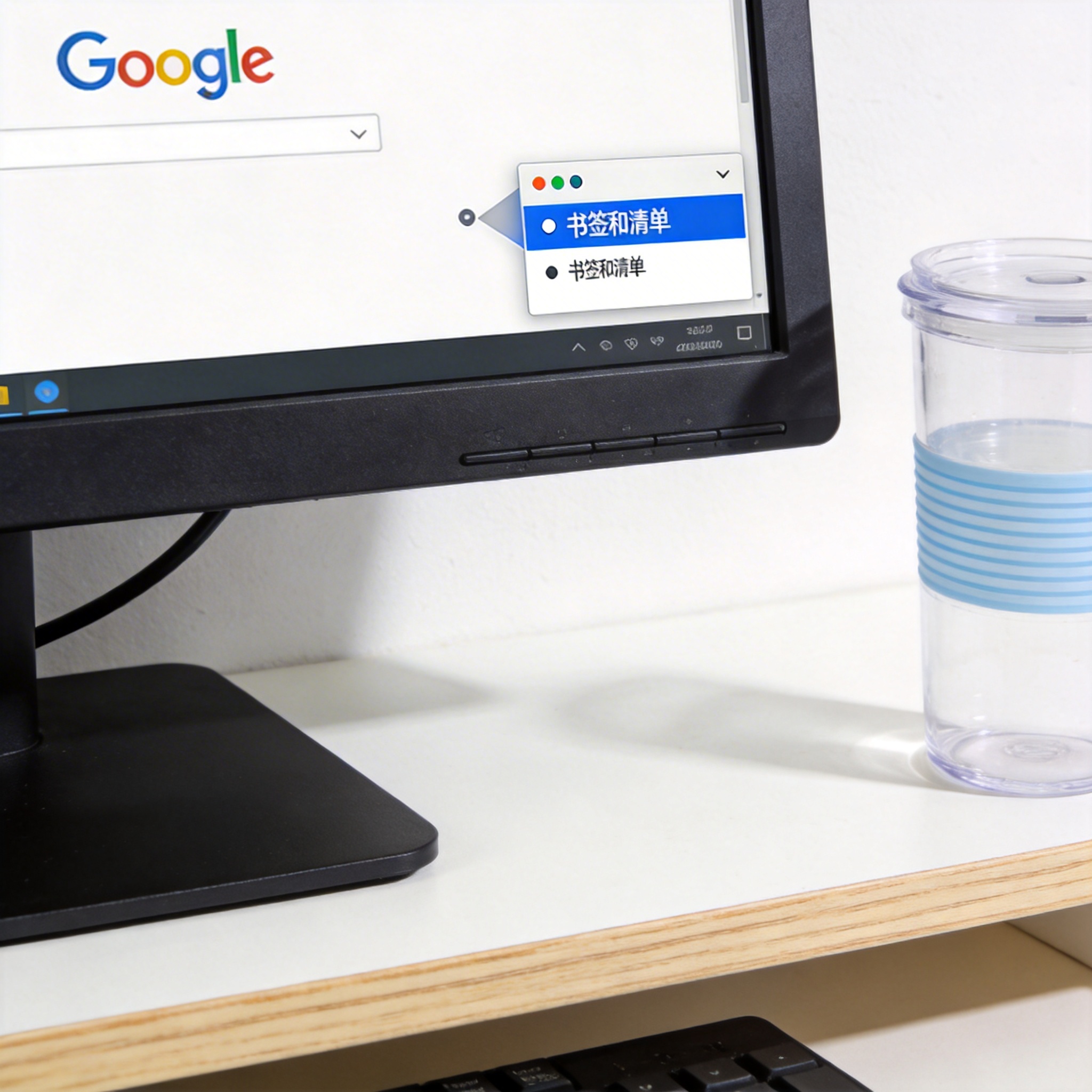
 接下来详细说的具体步骤。第一步打开谷歌浏览器网页版,点击右上角的三个点图标,在下拉菜单里找到“书签和清单”选项,再选择“书签管理器”;第二步在书签管理器界面的右上角,再次点击三个点图标,找到并点击“导出书签”选项;第三步系统会弹出文件保存窗口,选择之前准备好的存储路径,给文件命名比如“2024年谷歌网页版收藏夹备份”,最后点击“保存”,大概30秒就能完成导出,文件格式是通用的HTML,能直接导入到其他主流浏览器里。
操作时,有几个细节要注意。首先导出的HTML文件不要随便删除或修改,我之前误删过一次,后来只能重新导出,还好当时账号同步正常;其次如果收藏夹里有上千个书签,导出时间可能会延长到1分钟左右,这时候不要中途关闭页面,否则会导出失败;另外要是遇到点击“导出书签”没反应的情况,可以尝试清除浏览器缓存,或者换一个无痕窗口重新操作,一般都能解决问题。
接下来详细说的具体步骤。第一步打开谷歌浏览器网页版,点击右上角的三个点图标,在下拉菜单里找到“书签和清单”选项,再选择“书签管理器”;第二步在书签管理器界面的右上角,再次点击三个点图标,找到并点击“导出书签”选项;第三步系统会弹出文件保存窗口,选择之前准备好的存储路径,给文件命名比如“2024年谷歌网页版收藏夹备份”,最后点击“保存”,大概30秒就能完成导出,文件格式是通用的HTML,能直接导入到其他主流浏览器里。
操作时,有几个细节要注意。首先导出的HTML文件不要随便删除或修改,我之前误删过一次,后来只能重新导出,还好当时账号同步正常;其次如果收藏夹里有上千个书签,导出时间可能会延长到1分钟左右,这时候不要中途关闭页面,否则会导出失败;另外要是遇到点击“导出书签”没反应的情况,可以尝试清除浏览器缓存,或者换一个无痕窗口重新操作,一般都能解决问题。 总的来说,谷歌浏览器网页版收藏夹导出方法操作起来并不复杂,只要跟着步骤走就能轻松完成。建议大家每3个月就导出一次收藏夹做备份,尤其是经常整理收藏夹的用户,避免出现数据丢失的情况。导出的HTML文件还可以分享给同事或朋友,直接导入就能同步常用网站,比一个个发送链接高效太多。掌握,能让我们的浏览器使用体验更顺畅,也能给重要的收藏数据加上一层保障。
相关文章推荐:
