
 想要用好,掌握几个实用技巧能大幅提升使用效率。比如开启“无痕模式”,点击右上角的三个点图标,选择“新建无痕窗口”,在这个窗口里浏览网页不会留下历史记录、Cookie和缓存,适合查询隐私内容或者测试网页效果。还有标签页分组功能,右键点击标签页选择“添加到新组”,可以用不同颜色和名称标记工作、娱乐、学习等不同类别的标签,打开15个标签页也能快速找到目标页面。另外,还可以在设置里开启“自动更新”,让软件始终保持最新版本,修复已知漏洞的同时获得新功能,我一般会把更新时间设置在凌晨2点,不会打扰日常使用。
使用谷歌浏览器时,也有一些容易踩的坑需要注意。很多用户会遇到安装后无法正常打开的问题,大多是因为设备里的安全软件拦截了程序,这时可以在安全软件的“信任列表”里添加的安装目录,或者暂时关闭安全软件后重新启动。还有部分用户反映网页加载慢,这可能是网络设置的问题,可以在设置里找到“网络”选项,点击“更改代理服务器设置”,检查是否误开启了代理,关闭后就能恢复正常速度。另外,不要安装过多扩展程序,我之前安装了12个扩展后,浏览器启动时间从2秒变成了8秒,卸载不常用的扩展后就恢复了流畅。
想要用好,掌握几个实用技巧能大幅提升使用效率。比如开启“无痕模式”,点击右上角的三个点图标,选择“新建无痕窗口”,在这个窗口里浏览网页不会留下历史记录、Cookie和缓存,适合查询隐私内容或者测试网页效果。还有标签页分组功能,右键点击标签页选择“添加到新组”,可以用不同颜色和名称标记工作、娱乐、学习等不同类别的标签,打开15个标签页也能快速找到目标页面。另外,还可以在设置里开启“自动更新”,让软件始终保持最新版本,修复已知漏洞的同时获得新功能,我一般会把更新时间设置在凌晨2点,不会打扰日常使用。
使用谷歌浏览器时,也有一些容易踩的坑需要注意。很多用户会遇到安装后无法正常打开的问题,大多是因为设备里的安全软件拦截了程序,这时可以在安全软件的“信任列表”里添加的安装目录,或者暂时关闭安全软件后重新启动。还有部分用户反映网页加载慢,这可能是网络设置的问题,可以在设置里找到“网络”选项,点击“更改代理服务器设置”,检查是否误开启了代理,关闭后就能恢复正常速度。另外,不要安装过多扩展程序,我之前安装了12个扩展后,浏览器启动时间从2秒变成了8秒,卸载不常用的扩展后就恢复了流畅。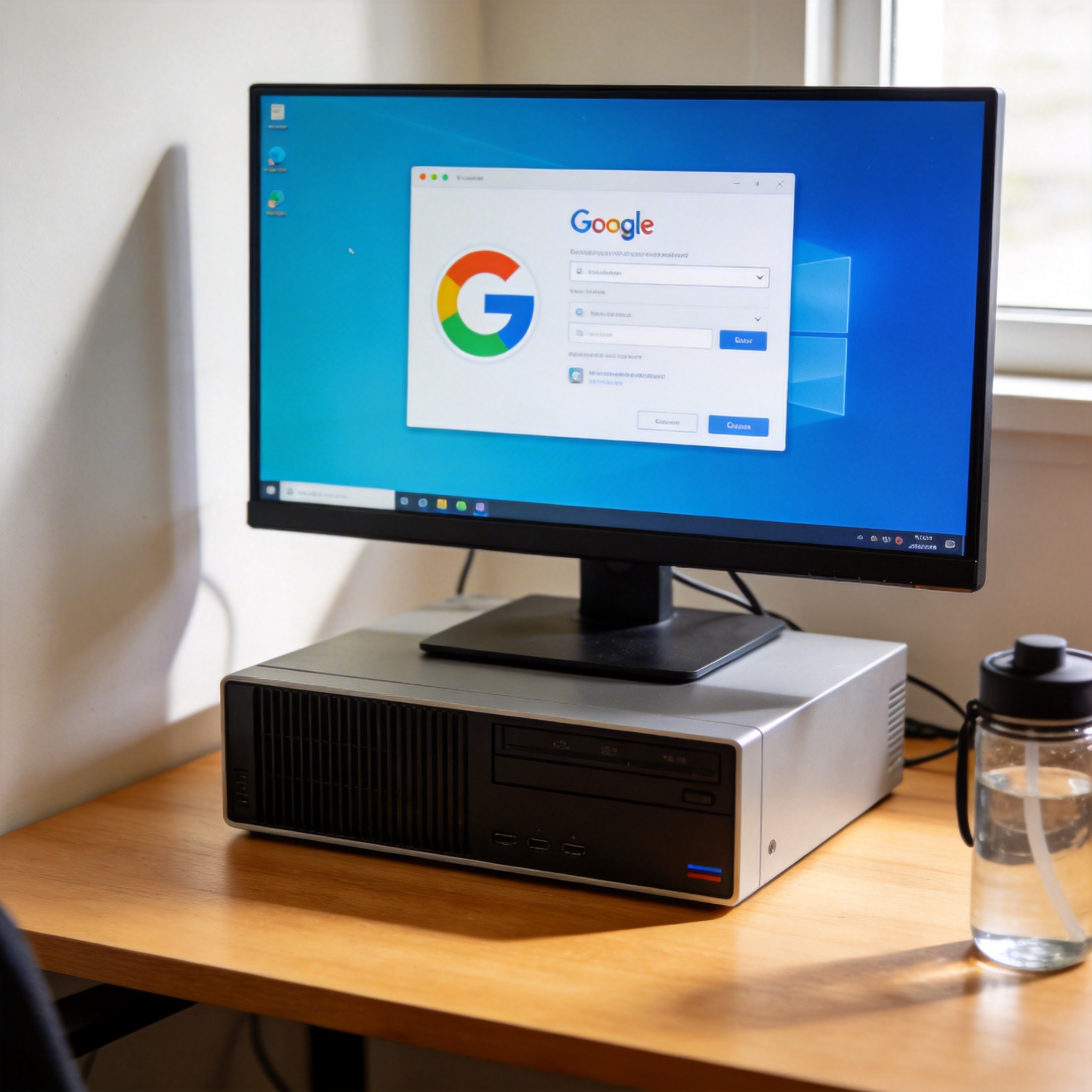 总的来说,谷歌浏览器是一款兼顾性能和实用性的网页浏览工具,适合大多数用户的日常使用需求。如果你还没尝试过,建议先去官网下载最新版本,安装后按照自己的使用习惯调整设置,再搭配几个实用技巧,就能拥有流畅高效的浏览体验。日常使用中记得定期清理缓存和历史记录,关闭不常用的扩展程序,这样能让软件始终保持最佳运行状态,为你的工作和学习提供可靠支持。
相关文章推荐:
