
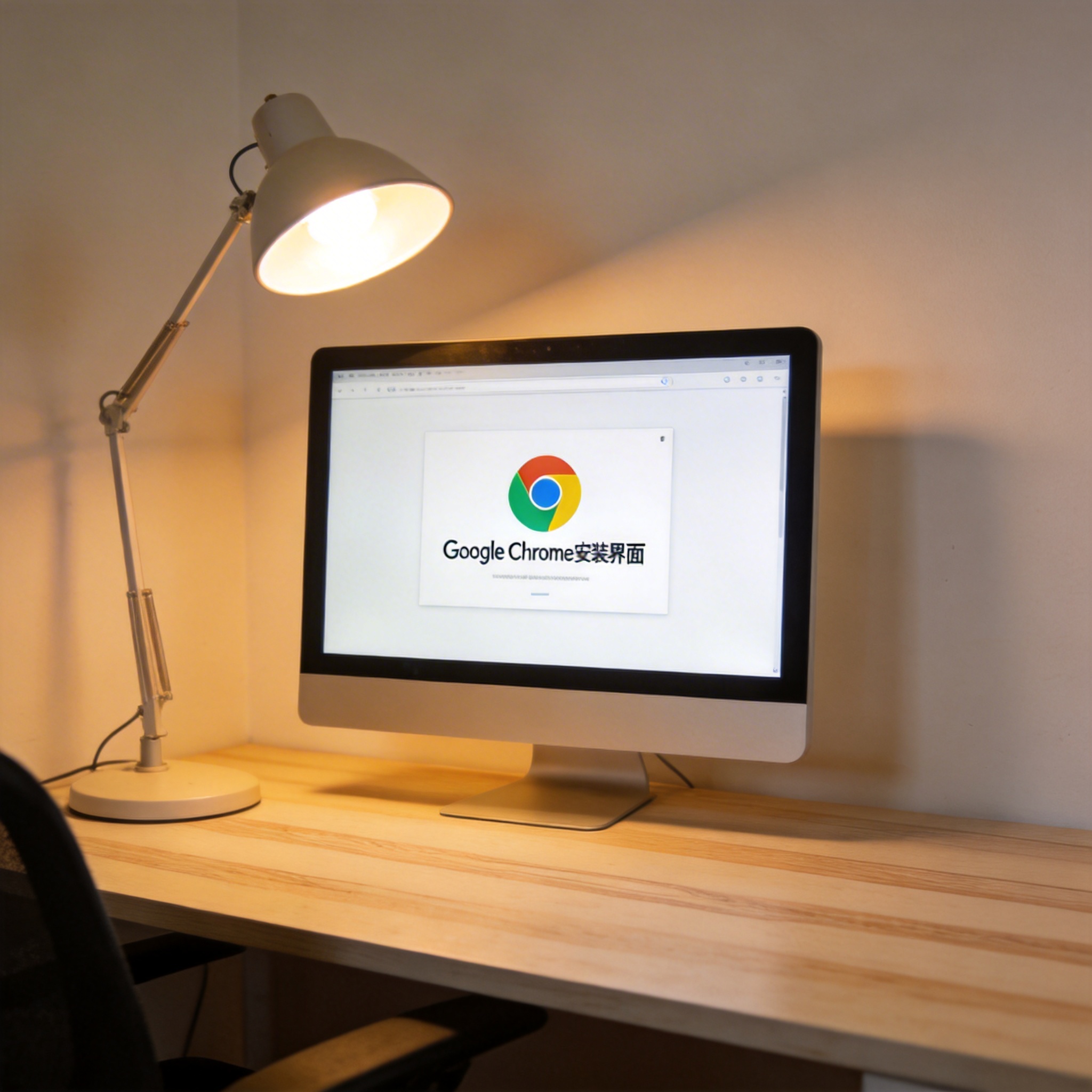
 接下来就是具体的配置步骤,第一步是打开电脑上已有的浏览器,在地址栏输入正确的地址,注意要认准带有官方认证标识的网站,避免进入仿冒站点。进入官网后,页面会自动识别你的操作系统,此时点击页面中央的“下载”按钮,就能获取对应系统的安装包,如果你需要特定版本,也可以在页面底部找到“其他平台”入口,选择下载最新版纯净版。下载完成后,双击安装包,选择“自定义安装”,可以自行设置安装路径,建议不要安装在C盘,避免占用系统盘空间拖慢电脑速度,最后点击“安装”等待23分钟就能完成配置。
配置过程中还有几个容易忽略的注意事项,首先是下载时要留意安装包的大小,Windows系统的纯净版安装包一般在7080MB左右,如果遇到几百MB的安装包,大概率是捆绑了其他软件,要立即停止下载。其次是安装时不要勾选任何附加选项,有些仿冒版本会在安装界面隐藏捆绑软件的勾选框,新手很容易误点,而谷歌浏览器官网的安装界面只有基础的安装选项,不会有多余的捆绑内容。另外,如果遇到无法访问的情况,可以检查网络设置,或者尝试更换网络环境,不要轻易下载第三方提供的“镜像包”。
接下来就是具体的配置步骤,第一步是打开电脑上已有的浏览器,在地址栏输入正确的地址,注意要认准带有官方认证标识的网站,避免进入仿冒站点。进入官网后,页面会自动识别你的操作系统,此时点击页面中央的“下载”按钮,就能获取对应系统的安装包,如果你需要特定版本,也可以在页面底部找到“其他平台”入口,选择下载最新版纯净版。下载完成后,双击安装包,选择“自定义安装”,可以自行设置安装路径,建议不要安装在C盘,避免占用系统盘空间拖慢电脑速度,最后点击“安装”等待23分钟就能完成配置。
配置过程中还有几个容易忽略的注意事项,首先是下载时要留意安装包的大小,Windows系统的纯净版安装包一般在7080MB左右,如果遇到几百MB的安装包,大概率是捆绑了其他软件,要立即停止下载。其次是安装时不要勾选任何附加选项,有些仿冒版本会在安装界面隐藏捆绑软件的勾选框,新手很容易误点,而谷歌浏览器官网的安装界面只有基础的安装选项,不会有多余的捆绑内容。另外,如果遇到无法访问的情况,可以检查网络设置,或者尝试更换网络环境,不要轻易下载第三方提供的“镜像包”。 最后给新手们提个醒,配置完成后,建议在浏览器的书签栏添加谷歌浏览器官网的快捷方式,这样以后需要更新版本时,就能直接从官网下载最新版,避免再次踩坑。另外,日常使用中如果遇到浏览器卡顿或异常,也可以回到查看官方的解决方案,比在第三方论坛找的方法更可靠。其实新手配置并没有想象中复杂,只要认准官方渠道,避开第三方捆绑陷阱,就能轻松拥有一个流畅干净的浏览器使用环境。
相关文章推荐:
