
 接下来就可以开始调整google浏览器下载的核心设置了,步骤其实很简单。首先打开google浏览器,点击右上角的三个点图标,在弹出的菜单里选择“设置”;然后在左侧菜单栏找到“下载和文件”选项,点击进入设置页面。第一个要调整的是默认下载位置,点击“更改”按钮,选择之前提前创建好的专属文件夹;接着开启“下载前询问每个文件的保存位置”功能,这样遇到重要文件时可以单独选择保存路径,避免和普通文件混在一起;最后开启“下载后显示在文件夹中”的选项,下载完成后会自动打开文件夹,方便你快速查看文件。我试过按照这个步骤操作,整个过程只花了3分钟,之后下载文件时再也没出现过路径混乱的问题。
调整google浏览器下载设置后,还有一些注意事项要留意,避免出现不必要的问题。首先,不要频繁更改默认下载路径,不然会导致的文件分散在多个文件夹里,反而增加管理难度,我之前因为换了3次路径,找一份工作报表时翻了4个文件夹才找到。其次,定期清理下载文件夹里的无用文件,建议每2周清理一次,避免文件夹体积过大影响文件查找效率,我现在每周都会花10分钟清理一次,文件夹体积一直控制在5G以内。另外,如果遇到任务中断的情况,不要直接重新下载,点击下载列表里的“继续”按钮,大部分情况下都能恢复之前的下载进度,节省时间和流量。
接下来就可以开始调整google浏览器下载的核心设置了,步骤其实很简单。首先打开google浏览器,点击右上角的三个点图标,在弹出的菜单里选择“设置”;然后在左侧菜单栏找到“下载和文件”选项,点击进入设置页面。第一个要调整的是默认下载位置,点击“更改”按钮,选择之前提前创建好的专属文件夹;接着开启“下载前询问每个文件的保存位置”功能,这样遇到重要文件时可以单独选择保存路径,避免和普通文件混在一起;最后开启“下载后显示在文件夹中”的选项,下载完成后会自动打开文件夹,方便你快速查看文件。我试过按照这个步骤操作,整个过程只花了3分钟,之后下载文件时再也没出现过路径混乱的问题。
调整google浏览器下载设置后,还有一些注意事项要留意,避免出现不必要的问题。首先,不要频繁更改默认下载路径,不然会导致的文件分散在多个文件夹里,反而增加管理难度,我之前因为换了3次路径,找一份工作报表时翻了4个文件夹才找到。其次,定期清理下载文件夹里的无用文件,建议每2周清理一次,避免文件夹体积过大影响文件查找效率,我现在每周都会花10分钟清理一次,文件夹体积一直控制在5G以内。另外,如果遇到任务中断的情况,不要直接重新下载,点击下载列表里的“继续”按钮,大部分情况下都能恢复之前的下载进度,节省时间和流量。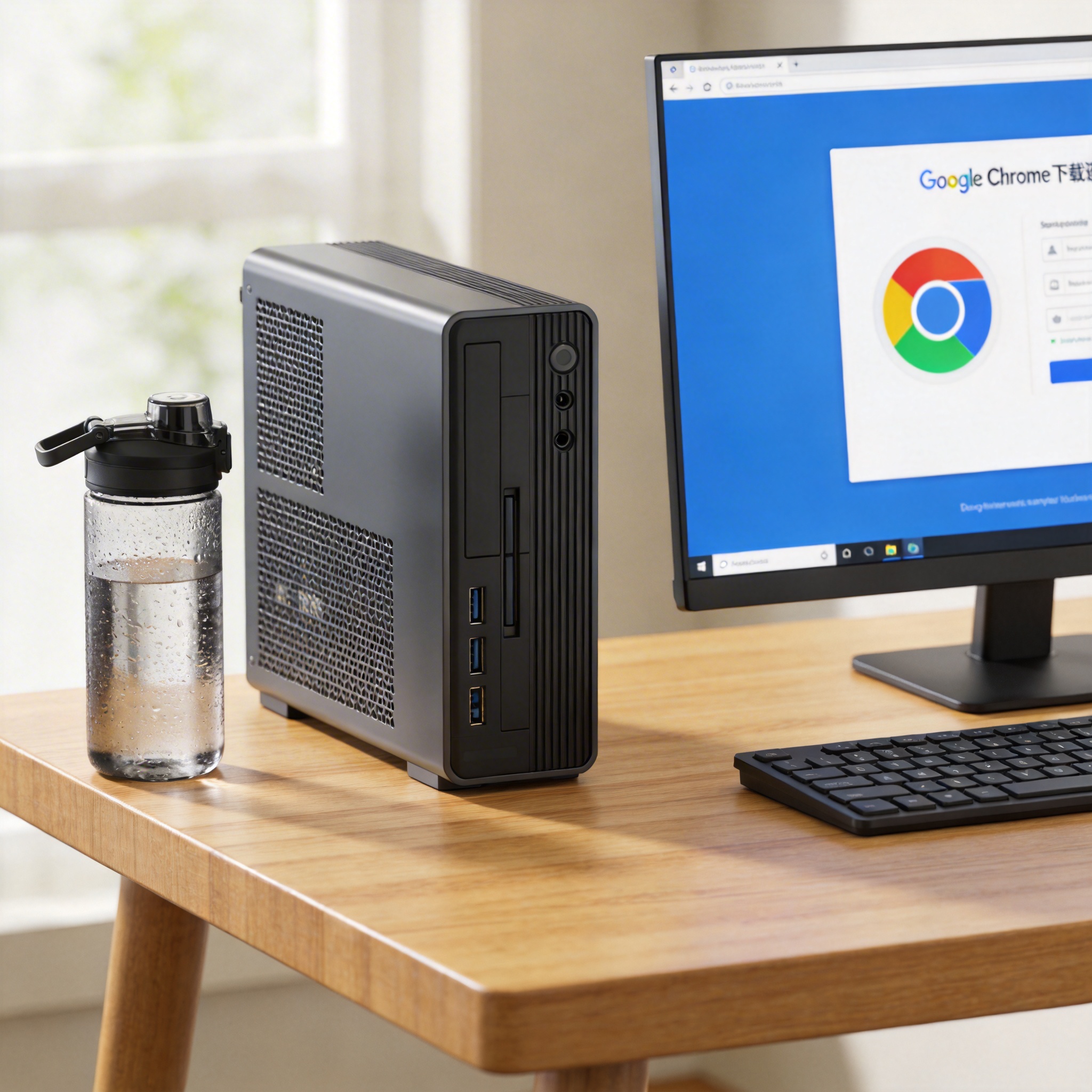 总的来说,google浏览器下载的设置调整是一件小但实用的操作,花几分钟就能让后续的下载体验提升不少。建议大家根据自己的使用习惯,灵活调整设置选项,比如经常下载大文件的用户,可以开启“自动恢复中断的下载”功能,而经常下载零散文件的用户,开启“下载前询问保存位置”会更合适。另外,一定要定期检查下载文件夹的空间占用情况,避免影响电脑整体运行速度。只要掌握了这些实用方法,就能变得更高效、更省心。
相关文章推荐:
