
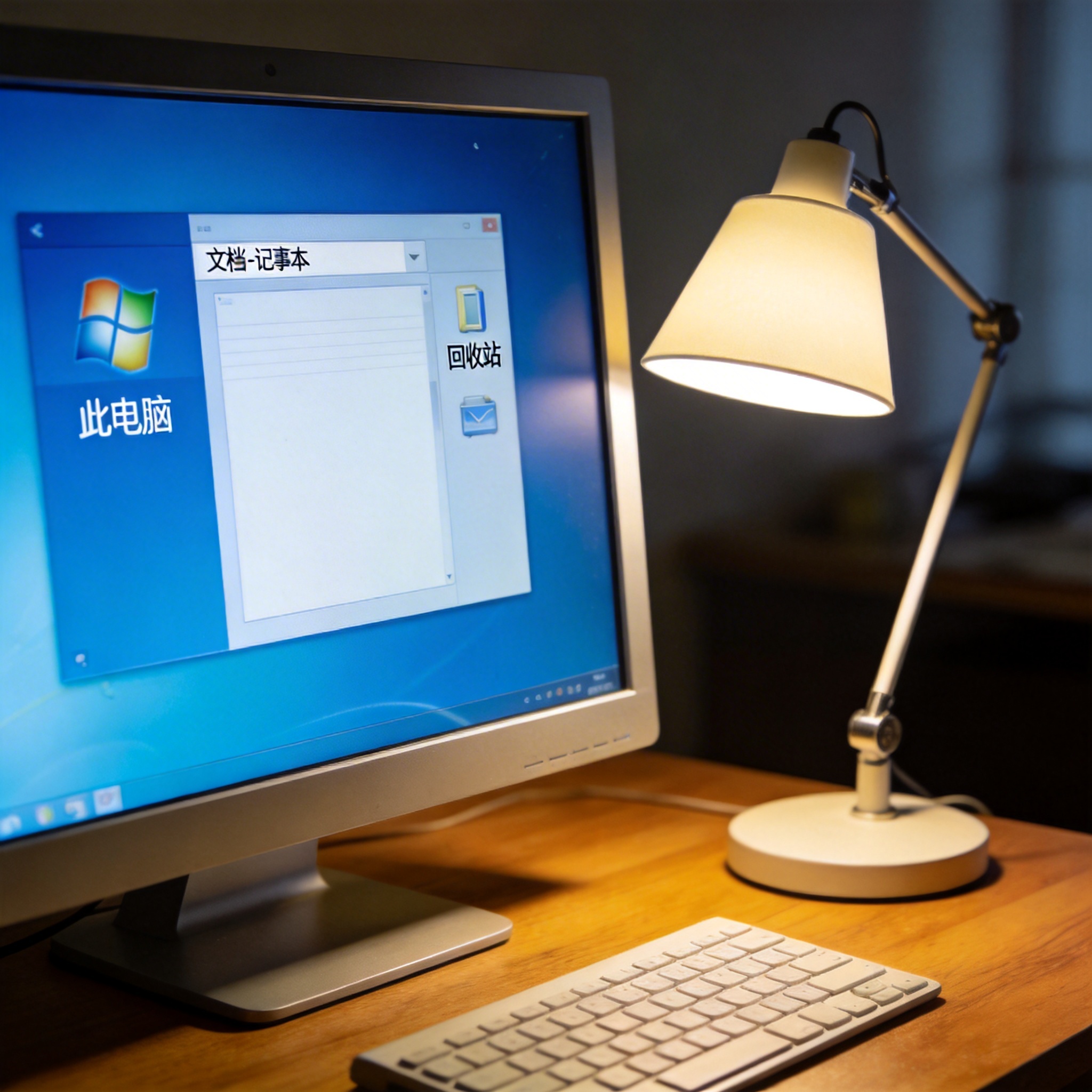
 接下来是具体的卸载步骤,我亲测过两种方法,都能彻底清除非官网的google浏览器。第一种是通过系统设置卸载,打开Windows的“设置应用应用和功能”,在搜索栏输入“google”找到对应的浏览器程序,点击“卸载”后按照提示操作,这里要注意,弹出的卸载窗口里如果有“删除个人数据”的选项,一定要勾选上,我之前就是没勾选,导致残留了200多MB的广告缓存文件。第二种是用官方卸载工具,谷歌官网提供了专门的卸载程序,下载运行后会自动扫描并清除所有google浏览器的残留文件、注册表项和广告插件,这种方法更彻底,适合被捆绑广告严重影响的电脑,之后再安装google 浏览器下载官网无广告的版本就不会有问题了。
卸载过程中还有几个容易踩的坑,一定要格外注意。首先不要直接删除浏览器的安装文件夹,这种粗暴的方式会留下大量注册表残留,不仅清不掉广告,还可能导致后续安装google浏览器时出错,我之前帮同事处理过这种情况,花了1个多小时才把残留文件清理干净。其次,卸载完成后要扫描一下电脑的恶意软件,比如用Windows Defender或者第三方安全工具,检查是否有被捆绑的广告插件残留,大概每10个误装用户里就有3个会残留恶意插件。另外,安装新的google浏览器时,一定要认准官网链接,不要点击任何弹窗或者第三方推荐的下载按钮,确保是google 浏览器下载官网无广告的版本。
接下来是具体的卸载步骤,我亲测过两种方法,都能彻底清除非官网的google浏览器。第一种是通过系统设置卸载,打开Windows的“设置应用应用和功能”,在搜索栏输入“google”找到对应的浏览器程序,点击“卸载”后按照提示操作,这里要注意,弹出的卸载窗口里如果有“删除个人数据”的选项,一定要勾选上,我之前就是没勾选,导致残留了200多MB的广告缓存文件。第二种是用官方卸载工具,谷歌官网提供了专门的卸载程序,下载运行后会自动扫描并清除所有google浏览器的残留文件、注册表项和广告插件,这种方法更彻底,适合被捆绑广告严重影响的电脑,之后再安装google 浏览器下载官网无广告的版本就不会有问题了。
卸载过程中还有几个容易踩的坑,一定要格外注意。首先不要直接删除浏览器的安装文件夹,这种粗暴的方式会留下大量注册表残留,不仅清不掉广告,还可能导致后续安装google浏览器时出错,我之前帮同事处理过这种情况,花了1个多小时才把残留文件清理干净。其次,卸载完成后要扫描一下电脑的恶意软件,比如用Windows Defender或者第三方安全工具,检查是否有被捆绑的广告插件残留,大概每10个误装用户里就有3个会残留恶意插件。另外,安装新的google浏览器时,一定要认准官网链接,不要点击任何弹窗或者第三方推荐的下载按钮,确保是google 浏览器下载官网无广告的版本。 最后再给大家提个醒,想要长期用干净的google浏览器,一定要养成从官网下载的习惯,google 浏览器下载官网无广告的版本不仅运行更稳定,还能及时获得安全更新,避免被恶意软件攻击。平时下载软件时,多留意下载按钮的位置,第三方网站的“高速下载”“立即下载”大多是带广告的捆绑包,真正的官网下载链接一般在页面最显眼的位置,而且不会有夸张的广告弹窗。如果不小心误装了带广告的版本,就按照上面的方法彻底卸载,再重新安装的版本,就能恢复清爽的使用体验了。
相关文章推荐:
