
 接下来给大家详细说下的具体步骤,首先打开电脑自带的浏览器,直接访问guge浏览器的官方网站,注意要认准带有官方认证标识的域名,避免进入钓鱼站点;进入官网后,页面会自动检测你的电脑系统版本,一般Win11用户会直接匹配到guge, 谷歌浏览器 win11 版 64 位官网下载资源,点击下载按钮后,等待35分钟就能完成安装包的下载;下载完成后双击安装包,不需要手动选择安装路径,系统会自动完成64位版本的安装,整个过程大概12分钟,安装完成后就能直接打开使用了。
在guge 浏览器电脑版 64 位下载和安装过程中,有不少需要注意的地方,首先绝对不要从第三方下载站获取安装包,这些站点的安装包大多捆绑了弹窗广告、恶意插件,甚至可能携带木马病毒,一旦安装会导致电脑卡顿、隐私泄露;其次,安装完成后不要着急关闭安装窗口,等待系统自动完成初始设置,包括默认浏览器的选择、同步账号的配置等;另外,如果遇到下载速度慢的问题,可以尝试更换网络环境,比如从WiFi切换到有线网络,或者暂时开启代理服务器来提升下载速度。
总的来说,guge 浏览器电脑版 64 位下载的核心就是认准官方渠道,只要通过guge, 谷歌浏览器 win11 版 64 位官网下载资源,就能最大程度保证安装包的安全性和版本的最新性。下载安装完成后,大家可以登录自己的guge账号,同步书签、密码和浏览记录,让跨设备使用更方便;平时也要定期更新浏览器版本,这样既能获得最新的功能,也能修复已知的安全漏洞,让上网体验更流畅、更安全。
接下来给大家详细说下的具体步骤,首先打开电脑自带的浏览器,直接访问guge浏览器的官方网站,注意要认准带有官方认证标识的域名,避免进入钓鱼站点;进入官网后,页面会自动检测你的电脑系统版本,一般Win11用户会直接匹配到guge, 谷歌浏览器 win11 版 64 位官网下载资源,点击下载按钮后,等待35分钟就能完成安装包的下载;下载完成后双击安装包,不需要手动选择安装路径,系统会自动完成64位版本的安装,整个过程大概12分钟,安装完成后就能直接打开使用了。
在guge 浏览器电脑版 64 位下载和安装过程中,有不少需要注意的地方,首先绝对不要从第三方下载站获取安装包,这些站点的安装包大多捆绑了弹窗广告、恶意插件,甚至可能携带木马病毒,一旦安装会导致电脑卡顿、隐私泄露;其次,安装完成后不要着急关闭安装窗口,等待系统自动完成初始设置,包括默认浏览器的选择、同步账号的配置等;另外,如果遇到下载速度慢的问题,可以尝试更换网络环境,比如从WiFi切换到有线网络,或者暂时开启代理服务器来提升下载速度。
总的来说,guge 浏览器电脑版 64 位下载的核心就是认准官方渠道,只要通过guge, 谷歌浏览器 win11 版 64 位官网下载资源,就能最大程度保证安装包的安全性和版本的最新性。下载安装完成后,大家可以登录自己的guge账号,同步书签、密码和浏览记录,让跨设备使用更方便;平时也要定期更新浏览器版本,这样既能获得最新的功能,也能修复已知的安全漏洞,让上网体验更流畅、更安全。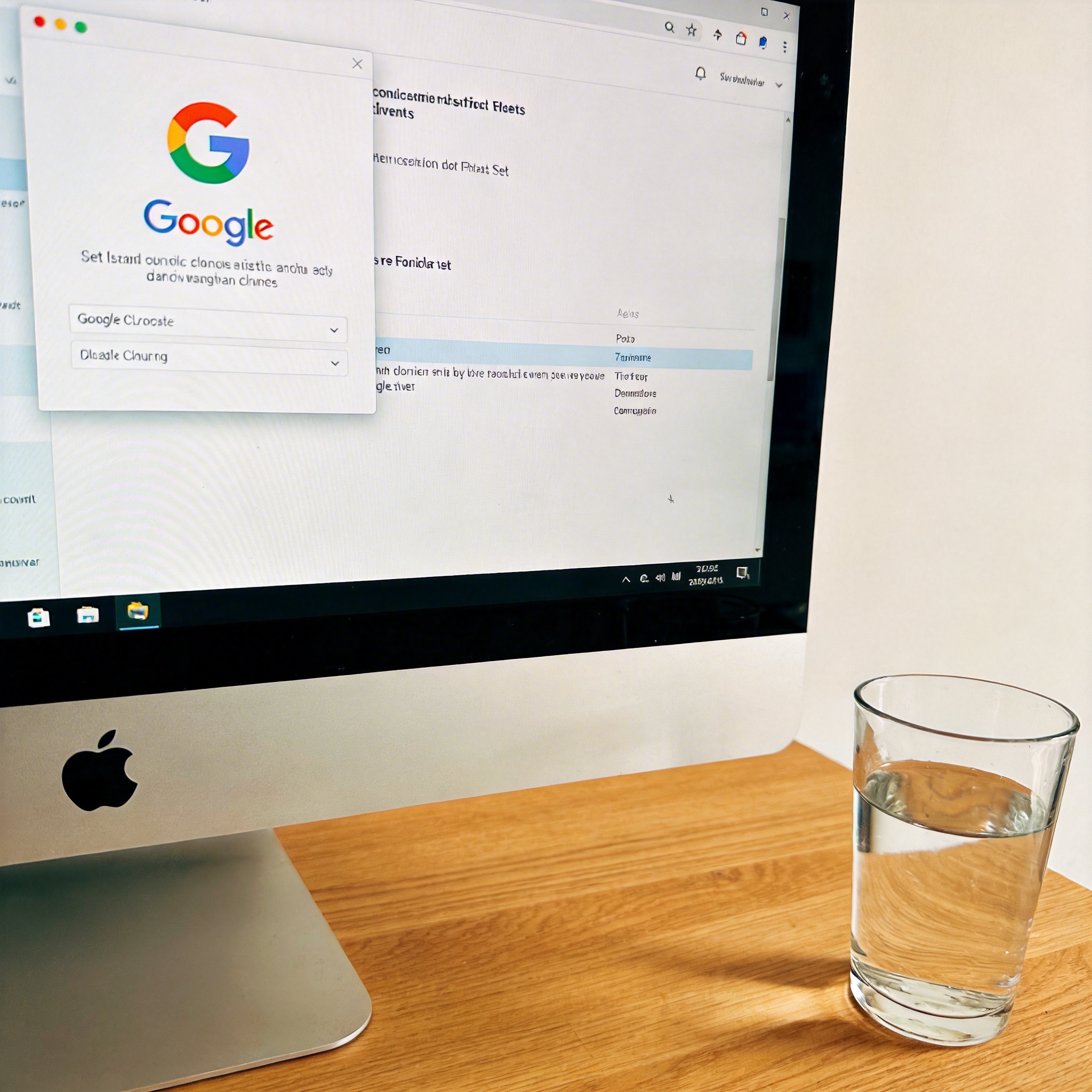
相关文章推荐:
上一篇:浏览器数据同步方法
下一篇:轻松搞定google常见问题问题
